Tiger Touch · Prusa
Tiger Touch per stampanti 3D Prusa
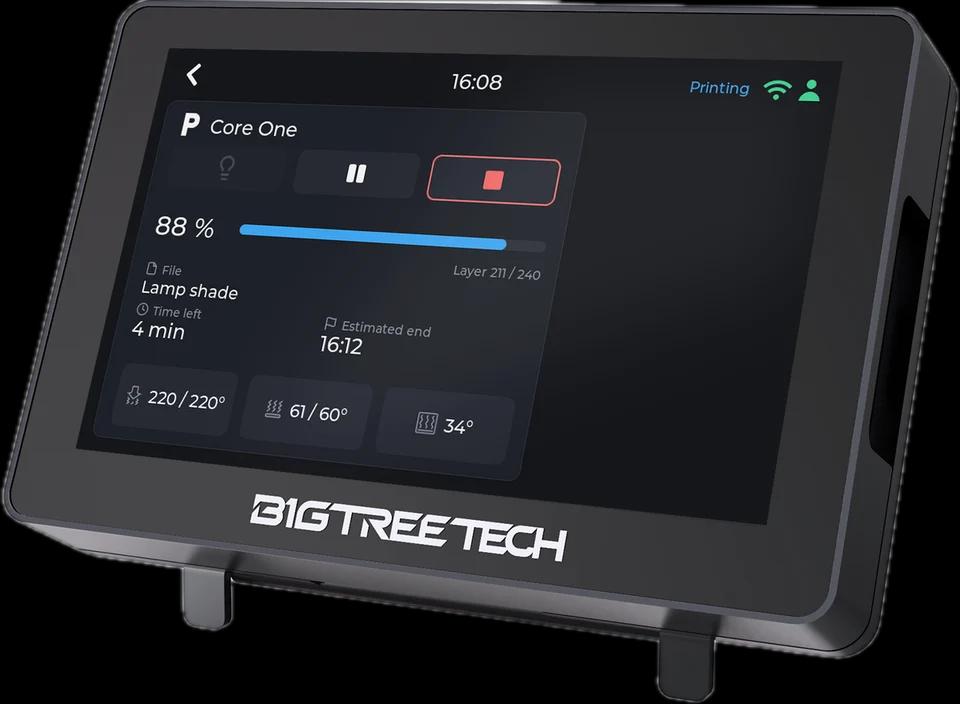
Tiger Touch trasforma un BIGTREETECH Panda Touch o K-Touch in uno schermo in diretta per le tue stampanti Prusa tramite PrusaLink: avanzamento, tempo rimanente e temperature.
Cosa mostra
- Stato, avanzamento, tempo rimanente e il file in stampa
- Temperature di ugello e piano, la camera su una Core One
Dallo schermo
Pausa, ripresa e stop tramite PrusaLink; lo stop chiede prima una conferma. PrusaLink non ha un comando per la luce, quindi il pulsante della luce resta disattivato.
Come si collega
PrusaLink via HTTP sulla tua rete locale, con autenticazione Digest (o la vecchia chiave API quando il tuo account ne contiene una).
Provato su stampanti reali
Visto su una vera Prusa: stato, avanzamento, tempo rimanente e temperature, e pausa, ripresa e stop tramite PrusaLink.
Configuralo in tre passaggi
- 1
Abilita PrusaLink sulla stampante e annota utente e password.
- 2
Aggiungi la stampante in Tiger Studio Manager (app desktop).
- 3
Installa Tiger Touch, accedi con lo stesso account TigerSystem e attiva la stampante in Settings > Printers.
Buono a sapersi
Qualcosa non va sulla tua Prusa? Una segnalazione su GitHub con ciò che mostra lo schermo ci aiuta a correggere.
Modelli Prusa citati nella documentazione di Tiger Touch
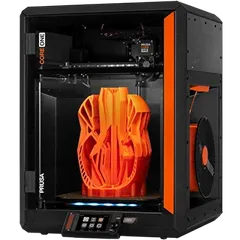
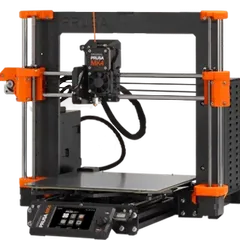
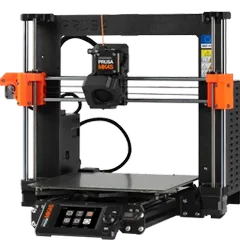
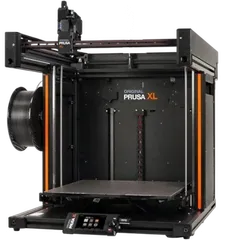
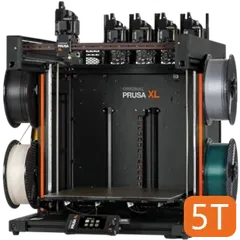
Core One, Core One L, MK4S, MK4, MK3.5, XL, XL 5T, MINI
Stampanti Prusa in TigerSystem (12)
Domande su Prusa
Serve Prusa Connect?
No. Parla con PrusaLink sulla tua rete locale.
Può accendere la luce?
No: PrusaLink non ha un comando per la luce.
È stato provato su una vera Prusa?
Sì: la lettura dello schermo e pausa, ripresa e stop sono stati verificati su una vera Prusa.
Questa pagina segue le note di compatibilità delle stampanti di Tiger Touch su GitHub.