Tiger Touch · FlashForge
Tiger Touch per stampanti 3D FlashForge
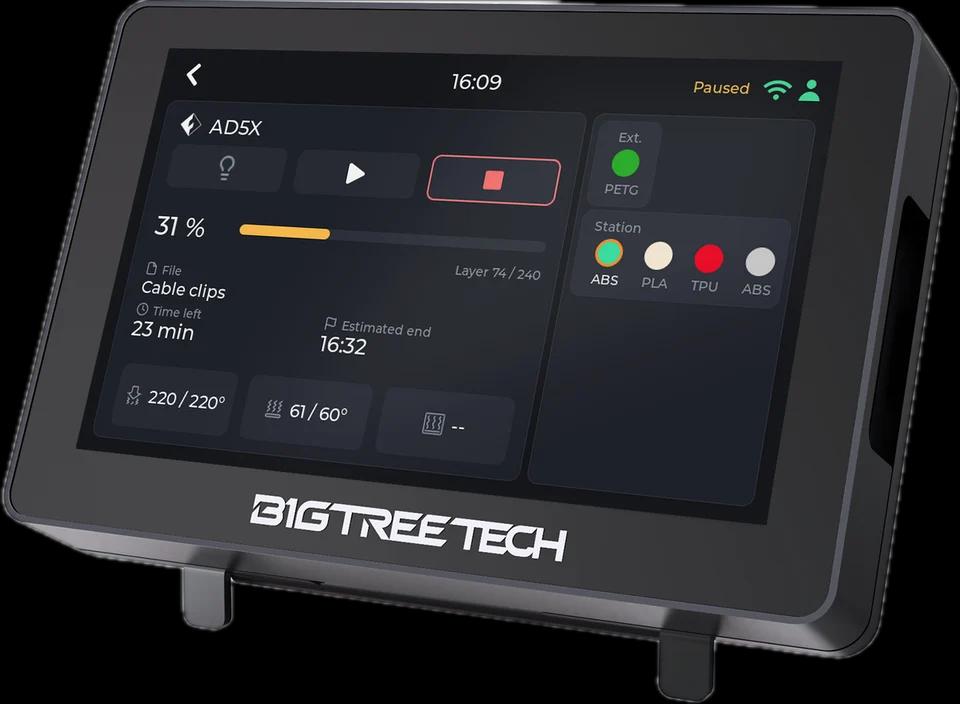
Tiger Touch trasforma un BIGTREETECH Panda Touch o K-Touch in uno schermo in diretta per le tue stampanti FlashForge: avanzamento, temperature, la bobina esterna e la stazione materiali dell'AD5X.
Cosa mostra
- Stato, avanzamento, strati e il file in stampa
- Temperature di ugello e piano; entrambi gli ugelli di un doppio estrusore e il cambio utensile della Creator 5 Pro
- La bobina esterna e i quattro slot della stazione materiali dell'AD5X
Dallo schermo
Pausa, ripresa, stop e luce sui modelli recenti; lo stop chiede prima una conferma.
Come si collega
L'interfaccia HTTP della stampante sulla tua rete locale (porta 8898), letta ogni 2 secondi.
Provato su stampanti reali
Visto su una AD5X reale: stato, temperature di ugello e piano, e pausa, stop e luce dallo schermo.
Configuralo in tre passaggi
- 1
Attiva la modalità LAN nelle impostazioni di rete della stampante (è disattivata di default).
- 2
Aggiungi la stampante in Tiger Studio Manager (app desktop).
- 3
Installa Tiger Touch, accedi con lo stesso account TigerSystem e attiva la stampante in Settings > Printers.
Buono a sapersi
Una FlashForge che risulta offline di solito ha la modalità LAN disattivata: è un'impostazione sullo schermo della stampante stessa.
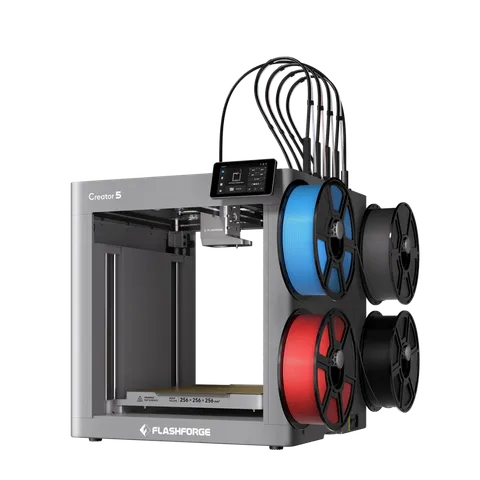
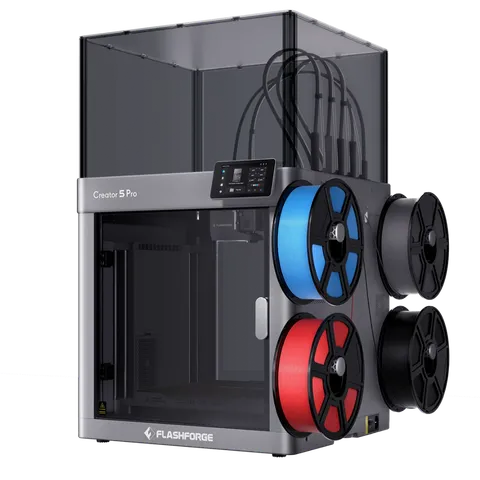
Modelli FlashForge citati nella documentazione di Tiger Touch
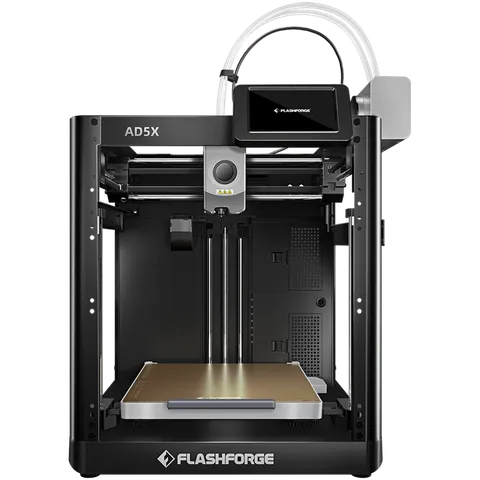
AD5X, Adventurer 5M, Adventurer 5M Pro, Creator 5, Creator 5 Pro
Stampanti FlashForge in TigerSystem (5)
Domande su FlashForge
Mostra la stazione materiali dell'AD5X?
Sì: i suoi quattro slot con materiale e colore, e la bobina esterna.
Serve il cloud di FlashForge?
No. Legge la stampante sulla tua rete locale; la modalità LAN deve essere attiva.
Quali stampanti FlashForge?
L'AD5X, le Adventurer 5M e 5M Pro, la Creator 5 e la Creator 5 Pro. È stato provato su una AD5X.
Questa pagina segue le note di compatibilità delle stampanti di Tiger Touch su GitHub.