Tiger Touch · Bambu Lab
Tiger Touch per stampanti 3D Bambu Lab
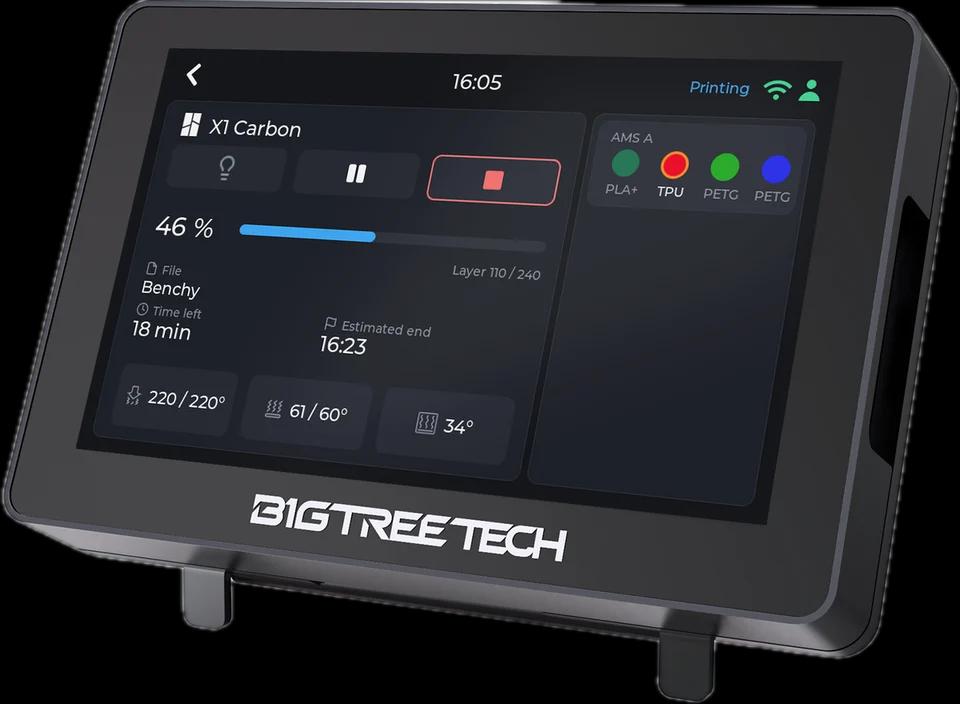
Tiger Touch trasforma un BIGTREETECH Panda Touch o K-Touch in uno schermo in diretta per le tue stampanti Bambu Lab: avanzamento, strati, tempo rimanente, temperature e ogni slot AMS, tramite il cloud Bambu o in modalità LAN.
Cosa mostra
- Avanzamento, strati attuali e totali, tempo rimanente e fine stimata
- Temperature di ugello, piano e camera (A1, A1 mini, P1P e P1S non hanno un sensore di camera: mostrato come --)
- Ogni unità AMS e AMS HT con i suoi slot, materiale e colore, lo slot in uso cerchiato e la bobina esterna
- Entrambi gli ugelli di una H2D, H2C o X2D, con quello attivo segnato
Dallo schermo
La luce della camera si accende dallo schermo, tramite il cloud come sulla rete locale. Pausa, ripresa e stop funzionano solo in modalità LAN: il cloud Bambu non accetta questi comandi da una sessione di terze parti, quindi lì i pulsanti restano disattivati.
Come si collega
Cloud Bambu (MQTT su TLS verso il broker regionale di Bambu, con la sessione che Tiger Studio Manager ha salvato nel tuo account), oppure modalità LAN (MQTT su TLS verso la stampante, porta 8883, con il suo codice di accesso).
Provato su stampanti reali
Visto su stampanti reali: una stampa completa su una P2S tramite il cloud; una X1 Carbon e una A1 in modalità LAN.
Configuralo in tre passaggi
- 1
Aggiungi la stampante in Tiger Studio Manager (app desktop), con l'accesso al tuo account Bambu o con la modalità LAN attiva sulla stampante.
- 2
Per la modalità LAN, conserva il codice di accesso e l'indirizzo trovato da Tiger Studio: Tiger Touch li legge dal tuo account TigerSystem.
- 3
Installa Tiger Touch dall'installer, accedi con lo stesso account TigerSystem e attiva la stampante in Settings > Printers.
Buono a sapersi
Una stampante Bambu in modalità LAN trasmette di continuo i suoi rapporti completi: dai allo schermo un buon segnale Wi-Fi. Una stampante accetta solo pochi client locali alla volta.
Modelli Bambu Lab citati nella documentazione di Tiger Touch
X1 Carbon, X1E, P1S, P1P, P2S, A1, A1 mini, H2D, H2C, H2S, X2D
Stampanti Bambu Lab in TigerSystem (13)
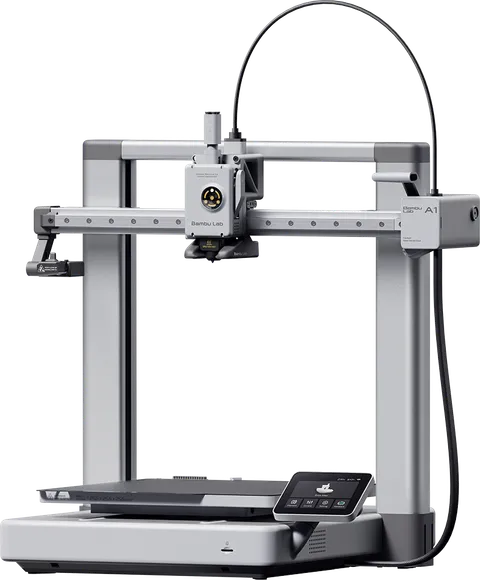 Bambu Lab A1
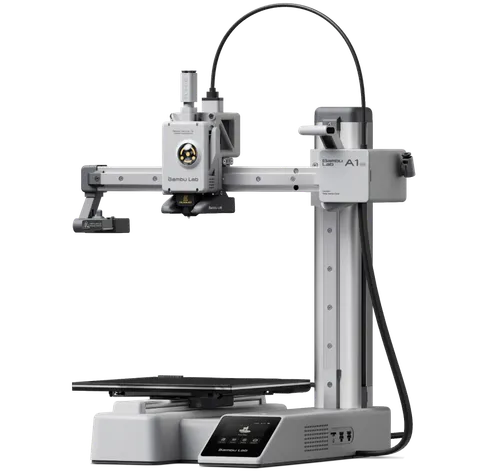 Bambu Lab A1 Mini
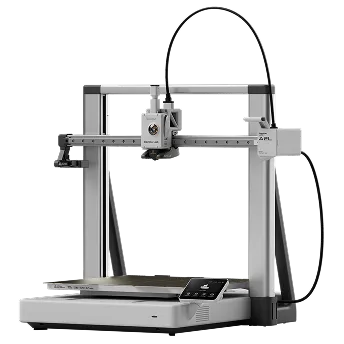 Bambu Lab A2L
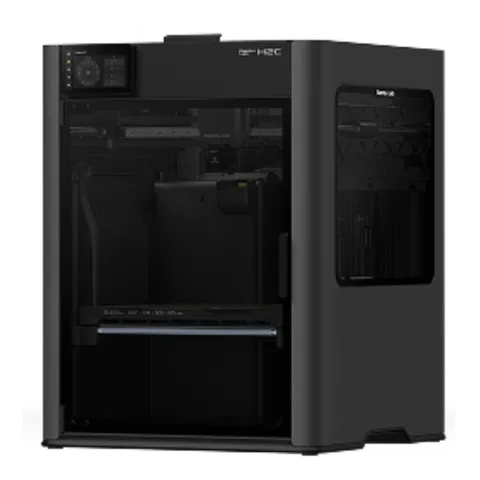 Bambu Lab H2C
 Bambu Lab H2D
 Bambu Lab H2D Pro
 Bambu Lab H2S
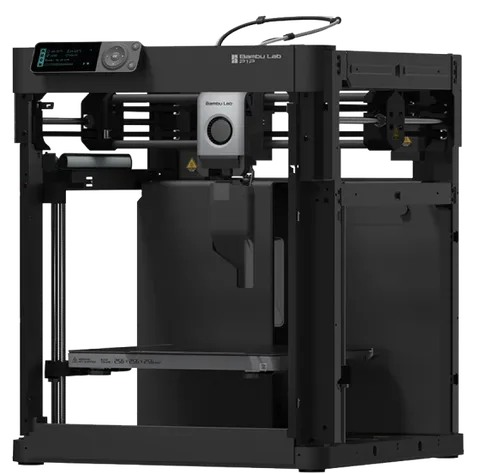 Bambu Lab P1P
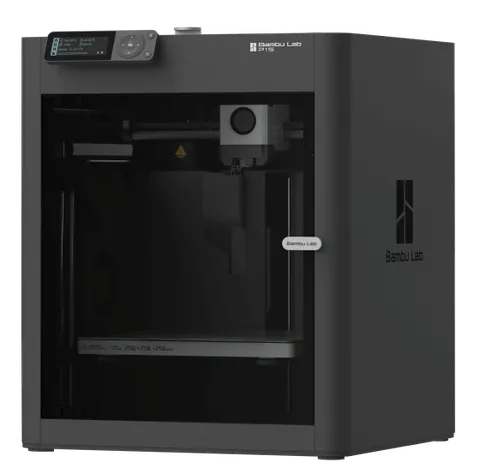 Bambu Lab P1S
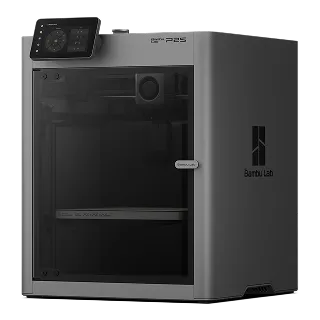 Bambu Lab P2S
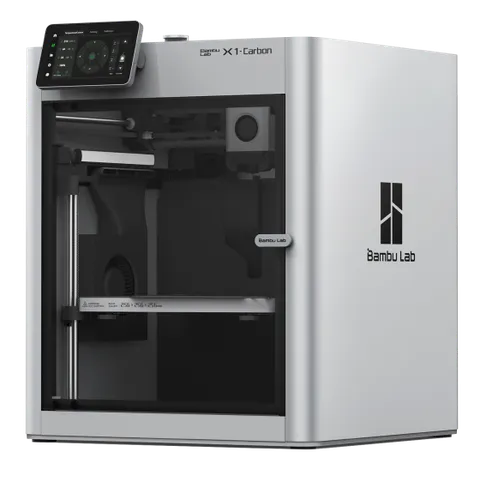 Bambu Lab X1C
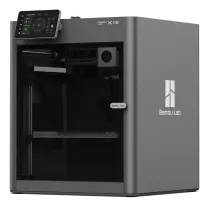 Bambu Lab X1E
Domande su Bambu Lab
Serve il cloud Bambu?
No. Funziona tramite il cloud Bambu o in modalità LAN; ogni stampante usa la connessione che Tiger Studio Manager ha configurato per lei.
Posso mettere in pausa o fermare una stampa Bambu dallo schermo?
In modalità LAN sì: lo stop chiede prima una conferma. Tramite il cloud Bambu i pulsanti sono visibili ma disattivati, perché il cloud non accetta questi comandi da una sessione di terze parti.
Mostra l'AMS?
Sì: ogni unità AMS e AMS HT con i suoi quattro slot (uno per l'HT), il materiale, il colore e lo slot in uso, più la bobina esterna.
Questa pagina segue le note di compatibilità delle stampanti di Tiger Touch su GitHub.