Ogni marca, uno schermo
Bambu Lab, Creality, Elegoo, Anycubic, Snapmaker, FlashForge e Prusa, più qualsiasi macchina Klipper o OctoPrint. Una accanto all'altra, dal vivo, sullo stesso schermo da 5 pollici.
Tiger Touch · firmware gratuito per il Panda Touch
Il tuo Panda Touch dorme in un cassetto? Tiger Touch è un firmware gratuito e open source per quello schermo BIGTREETECH: lo trasforma in un unico touchscreen dal vivo per le tue stampanti Bambu Lab, Creality, Elegoo, Anycubic, Snapmaker, FlashForge, Prusa, Klipper e OctoPrint, tutte insieme.
Tutto sullo schermo che hai già. Niente da saldare, niente da stampare, nessun Raspberry Pi, nessun computer acceso accanto.
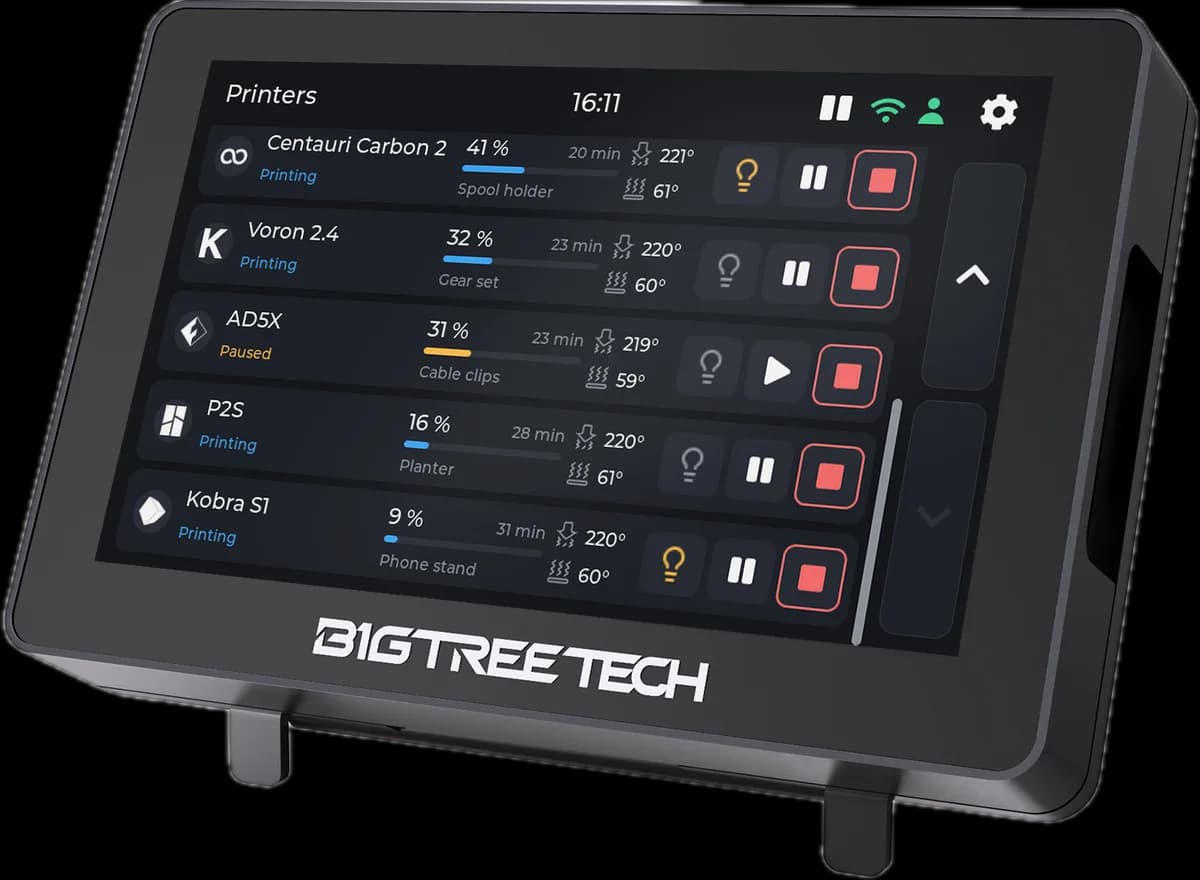
Bambu Lab, Creality, Elegoo, Anycubic, Snapmaker, FlashForge e Prusa, più qualsiasi macchina Klipper o OctoPrint. Una accanto all'altra, dal vivo, sullo stesso schermo da 5 pollici.
Le tue stampanti arrivano dal tuo account TigerSystem gratuito, indirizzi e codici di accesso compresi. Niente indirizzi IP digitati con un dito su uno schermo piccolo.
Stato, avanzamento, file, tempo residuo, temperature di ugello, piatto e camera, più ogni unità filamento. Fino a dieci stampanti insieme, a schede o a elenco.
Pausa, riprendi, stop (prima chiede conferma) e la luce, dove la connessione della stampante lo consente. È tutta la lista: non scalda, non muove e non avvia mai niente. Apposta.
Lo schermo trova le nuove versioni via Wi-Fi e ti chiede. Due tocchi le installano, verificate prima e annullate da sole se non si avviano.
Bambu Lab tramite il cloud Bambu o in modalità LAN, Anycubic tramite il cloud Anycubic o la tua rete, tutte le altre marche sulla tua rete locale.
BIGTREETECH vende lo stesso schermo da 5 pollici con due nomi: il Panda Touch, fatto per Bambu Lab, e il K-Touch, fatto per Klipper. Tiger Touch sostituisce il firmware e lascia l'hardware esattamente com'è. Upcycling, non rifiuti elettronici.
Aggiungi le tue stampanti in Tiger Studio Manager 2, l'app desktop gratuita, che le trova sulla tua rete. Poi collega lo schermo allo stesso account, via e-mail o con Google tramite un codice QR sul telefono, e scegli quali stampanti seguire.
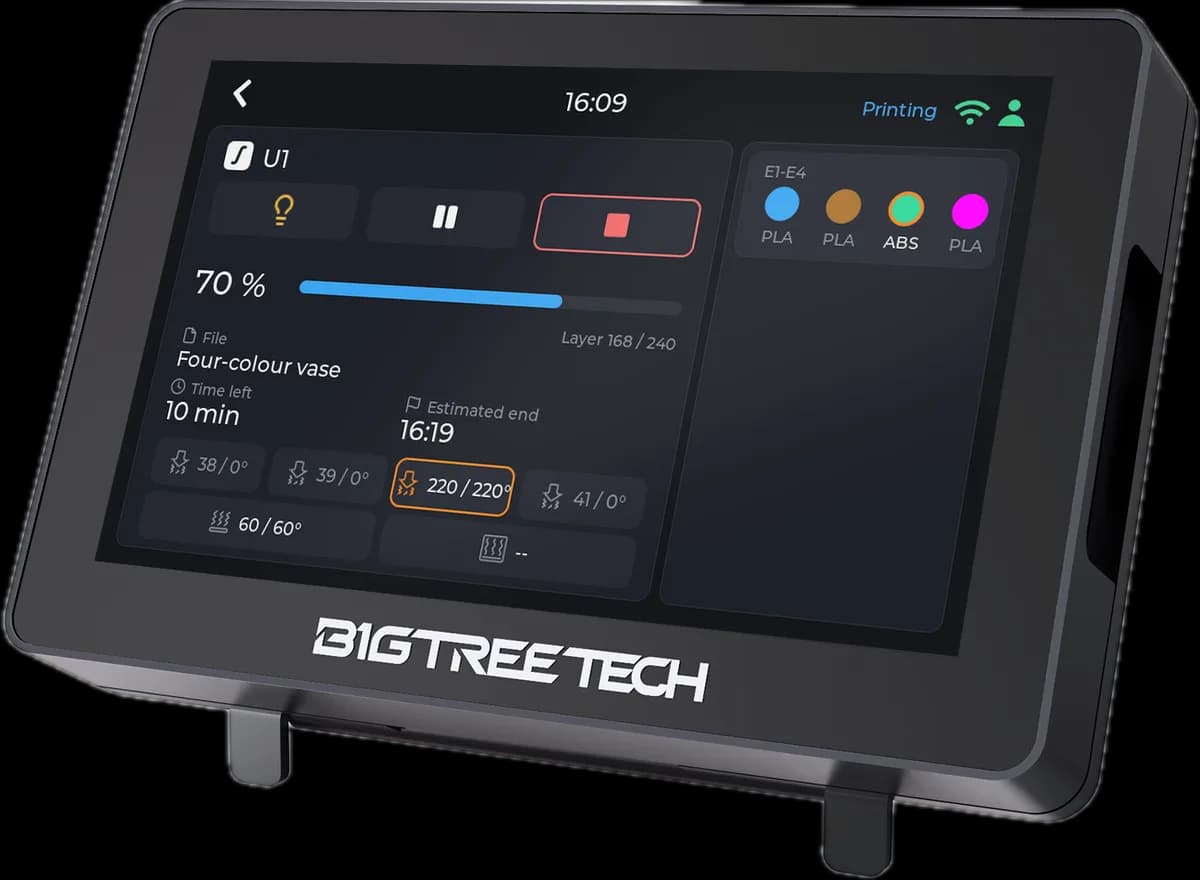
Apri una stampante per la vista completa: avanzamento, strati, tempo residuo e fine stimata, con ogni unità filamento, AMS, CFS, ACE e le altre, lo slot in uso cerchiato. Anche fino a quattro testine.
Su entrambi. Sono la stessa scheda; cambia solo il firmware di BIGTREETECH. Niente da aprire o saldare: lo schermo resta com'è uscito da BIGTREETECH. Tiger Touch è un progetto indipendente, non realizzato né approvato da BIGTREETECH.
Sì, quando vuoi. La guida all'installazione spiega come salvare prima una copia del firmware BIGTREETECH, così puoi rimetterlo quando ti pare.
No. Il computer serve una volta sola, per installarlo da Chrome o Edge con un cavo USB-C. Dopo, lo schermo parla da solo con le tue stampanti.
No, apposta. Mette in pausa, riprende, ferma dopo aver chiesto conferma e accende o spegne la luce. Un dito distratto su uno schermo condiviso non scalda, non muove e non avvia mai niente.
Sì. Gratis e open source, senza abbonamento. Anche l'account TigerSystem e Tiger Studio Manager 2 sono gratuiti.
Dichiara le stampanti in Tiger Studio Manager 2, collega lo schermo a un computer via USB-C, apri l'installer in Chrome o Edge e premi Installa. Pochi minuti dopo, ecco le tue stampanti.
Installa Tiger Touch