Tiger Touch · Prusa
Tiger Touch para impresoras 3D Prusa
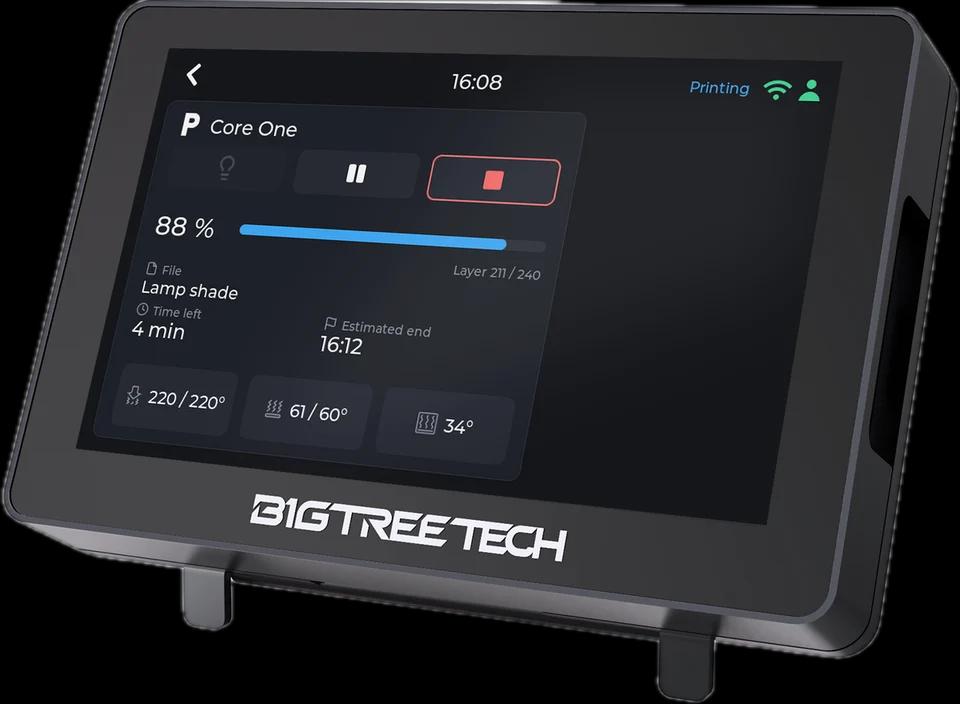
Tiger Touch convierte un BIGTREETECH Panda Touch o K-Touch en una pantalla en directo para tus impresoras Prusa a través de PrusaLink: progreso, tiempo restante y temperaturas.
Qué muestra
- Estado, progreso, tiempo restante y el archivo que se imprime
- Temperaturas de la boquilla y la cama, la cámara en una Core One
Desde la pantalla
Pausar, reanudar y parar por PrusaLink; parar pide antes una confirmación. PrusaLink no tiene comando de luz, así que el botón de la luz queda atenuado.
Cómo se conecta
PrusaLink sobre HTTP en tu red local, con autenticación Digest (o la clave de API heredada cuando tu cuenta tiene una).
Probado en impresoras reales
Visto en una Prusa real: estado, progreso, tiempo restante y temperaturas, y pausar, reanudar y parar por PrusaLink.
Ponlo en marcha en tres pasos
- 1
Activa PrusaLink en la impresora y anota su usuario y contraseña.
- 2
Añade la impresora en Tiger Studio Manager (aplicación de escritorio).
- 3
Instala Tiger Touch, inicia sesión con la misma cuenta TigerSystem y activa la impresora en Settings > Printers.
Conviene saber
¿Algo se ve mal en tu Prusa? Una incidencia en GitHub con lo que muestra la pantalla nos ayuda a corregirlo.
Modelos Prusa citados en la documentación de Tiger Touch
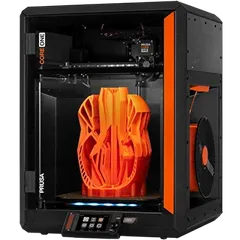
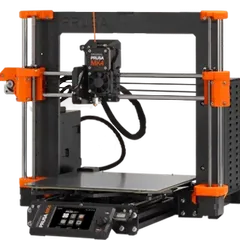
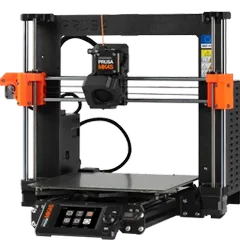
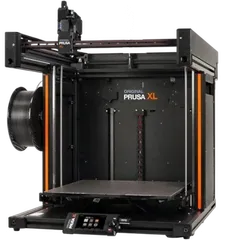
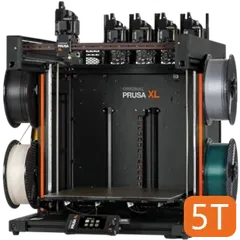
Core One, Core One L, MK4S, MK4, MK3.5, XL, XL 5T, MINI
Impresoras Prusa en TigerSystem (12)
Preguntas sobre Prusa
¿Necesita Prusa Connect?
No. Habla con PrusaLink en tu red local.
¿Puede encender la luz?
No: PrusaLink no tiene comando de luz.
¿Se ha probado en una Prusa real?
Sí: la lectura de la pantalla y pausar, reanudar y parar se han comprobado en una Prusa real.
Esta página sigue las notas de compatibilidad de impresoras de Tiger Touch en GitHub.