Todas las marcas, una pantalla
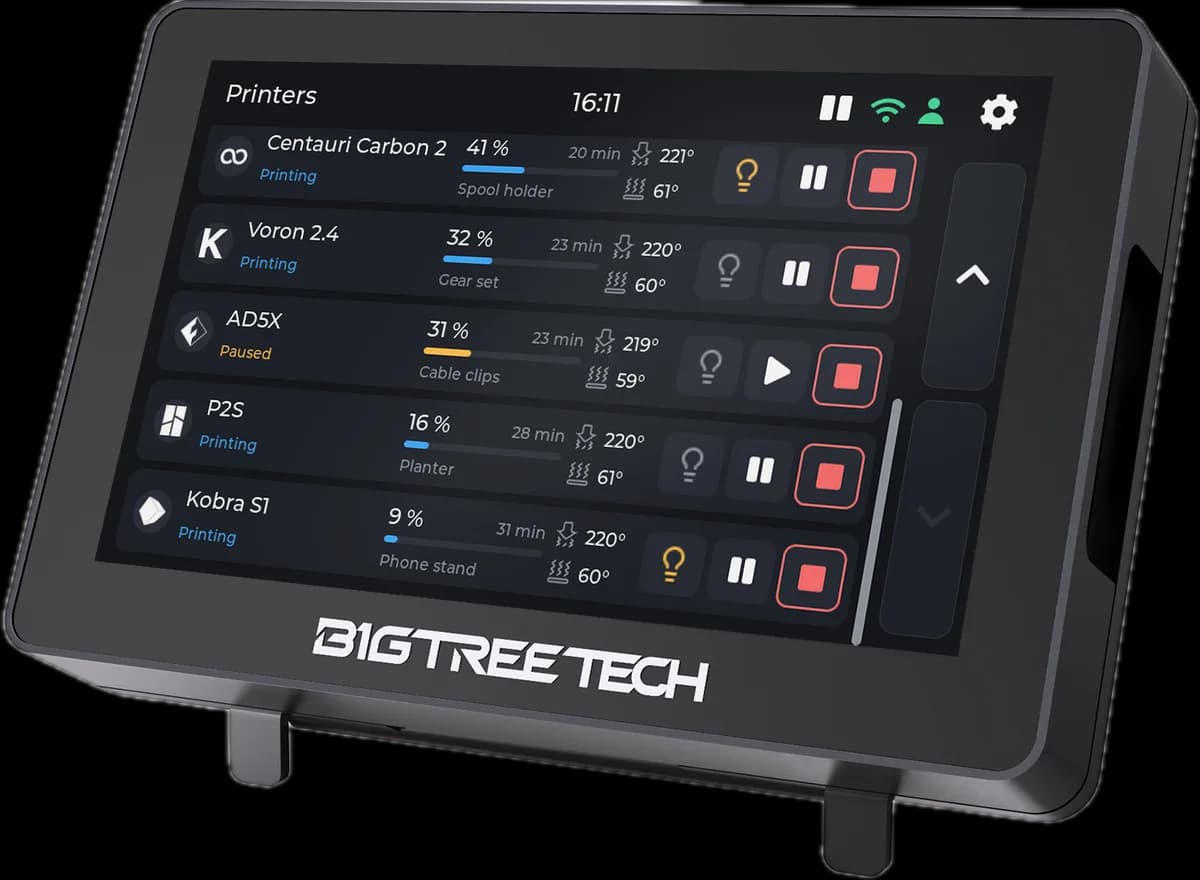
Bambu Lab, Creality, Elegoo, Anycubic, Snapmaker, FlashForge y Prusa, más cualquier máquina con Klipper u OctoPrint. Lado a lado, en vivo, en la misma pantalla de 5 pulgadas.
Tiger Touch · firmware gratis para el Panda Touch
¿Tu Panda Touch duerme en un cajón? Tiger Touch es un firmware gratis y de código abierto para esa pantalla de BIGTREETECH: la convierte en una sola pantalla táctil en vivo para tus impresoras Bambu Lab, Creality, Elegoo, Anycubic, Snapmaker, FlashForge, Prusa, Klipper y OctoPrint, todas a la vez.
Todo en la pantalla que ya tienes. Nada que soldar, nada que imprimir, sin Raspberry Pi, sin un ordenador encendido al lado.
Bambu Lab, Creality, Elegoo, Anycubic, Snapmaker, FlashForge y Prusa, más cualquier máquina con Klipper u OctoPrint. Lado a lado, en vivo, en la misma pantalla de 5 pulgadas.
Tus impresoras llegan desde tu cuenta gratuita de TigerSystem, con direcciones y códigos de acceso incluidos. Nada de teclear direcciones IP con un dedo en una pantalla pequeña.
Estado, progreso, archivo, tiempo restante, temperaturas de boquilla, cama y cámara, y cada unidad de filamento. Hasta diez impresoras a la vez, en tarjetas o en lista.
Pausa, reanudar, detener (antes te pregunta) y la luz, si la conexión lo permite. Esa es toda la lista: nunca calienta, mueve ni inicia nada. A propósito.
La pantalla encuentra las nuevas versiones por Wi-Fi y te pregunta. Dos toques las instalan, verificadas antes y revertidas solas si no arrancan.
Bambu Lab por la nube de Bambu o en modo LAN, Anycubic por la nube de Anycubic o tu red, el resto de marcas en tu red local.
BIGTREETECH vende una misma pantalla de 5 pulgadas con dos nombres: el Panda Touch, pensado para Bambu Lab, y el K-Touch, pensado para Klipper. Tiger Touch sustituye el firmware y deja el hardware exactamente como estaba. Upcycling, no basura electrónica.
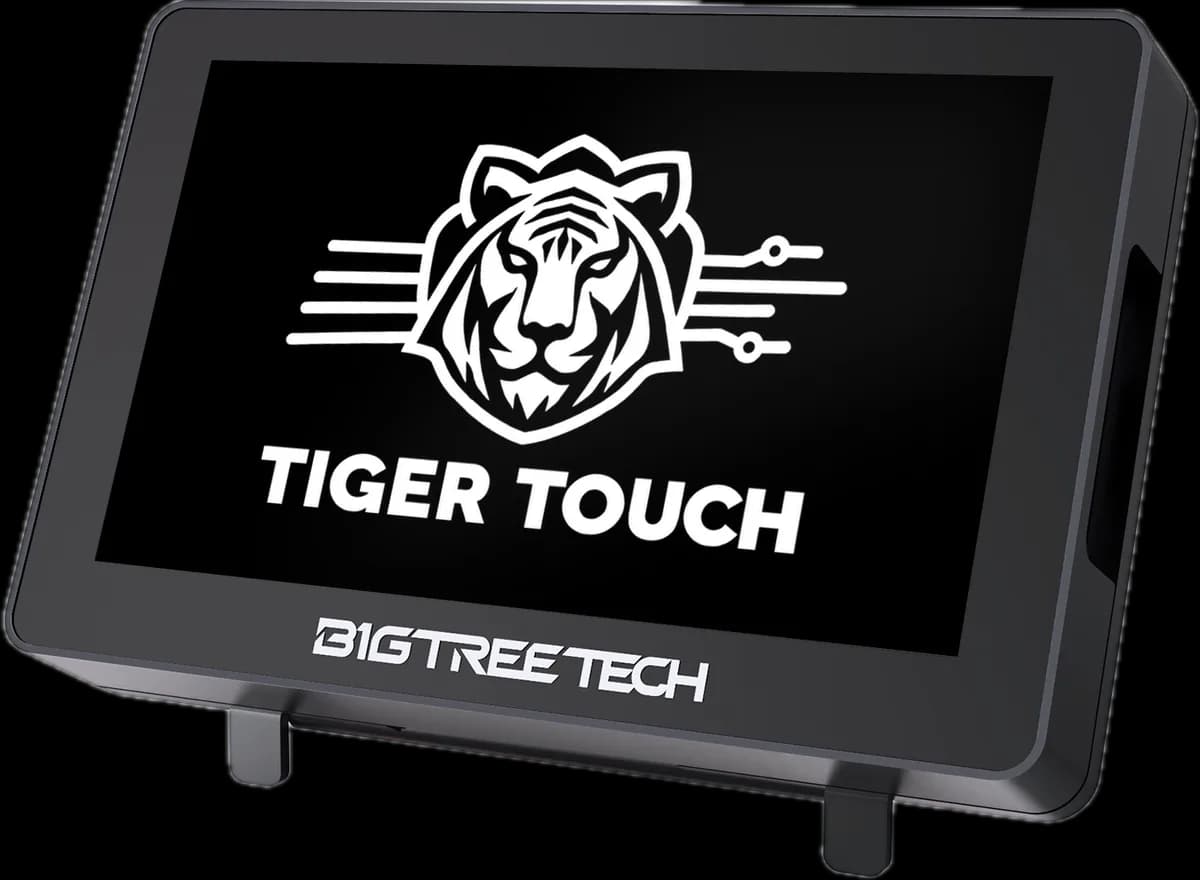
Añade tus impresoras en Tiger Studio Manager 2, la app de escritorio gratuita, que las encuentra en tu red. Luego conecta la pantalla a la misma cuenta, con e-mail o con Google mediante un código QR en tu móvil, y elige qué impresoras seguir.
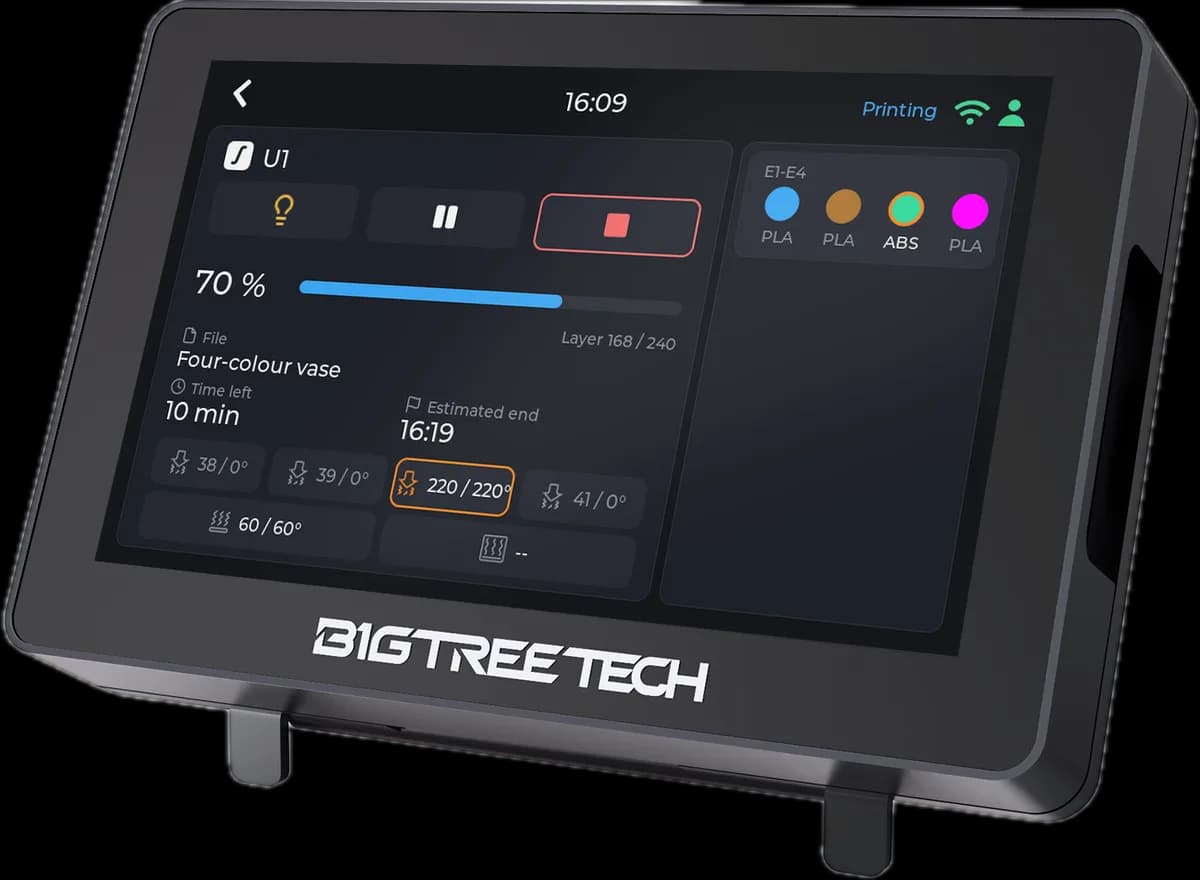
Abre una impresora para verla entera: progreso, capas, tiempo restante y hora estimada de fin, con cada unidad de filamento, AMS, CFS, ACE y las demás, la ranura en uso marcada con un círculo. También hasta cuatro cabezales.
En los dos. Son la misma placa; solo cambia el firmware de BIGTREETECH. Nada que abrir ni soldar: la pantalla queda tal como la hizo BIGTREETECH. Tiger Touch es un proyecto independiente, ni hecho ni respaldado por BIGTREETECH.
Sí, cuando quieras. La guía de instalación explica cómo guardar antes una copia del firmware de BIGTREETECH, para volver a ponerlo cuando te apetezca.
No. Necesitas un ordenador una sola vez, para instalarlo desde Chrome o Edge con un cable USB-C. Después, la pantalla habla sola con tus impresoras.
No, a propósito. Pausa, reanuda, detiene tras preguntarte y enciende o apaga la luz. Un dedo despistado en una pantalla compartida nunca calienta, mueve ni inicia nada.
Sí. Gratis y de código abierto, sin suscripción. La cuenta TigerSystem y Tiger Studio Manager 2 también son gratis.
Declara tus impresoras en Tiger Studio Manager 2, conecta la pantalla a un ordenador por USB-C, abre el instalador en Chrome o Edge y pulsa Instalar. Unos minutos después, ahí están tus impresoras.
Instalar Tiger Touch