Tiger Touch · Bambu Lab
Tiger Touch para impresoras 3D Bambu Lab
Tiger Touch convierte un BIGTREETECH Panda Touch o K-Touch en una pantalla en directo para tus impresoras Bambu Lab: progreso, capas, tiempo restante, temperaturas y cada ranura del AMS, por la nube de Bambu o en modo LAN.
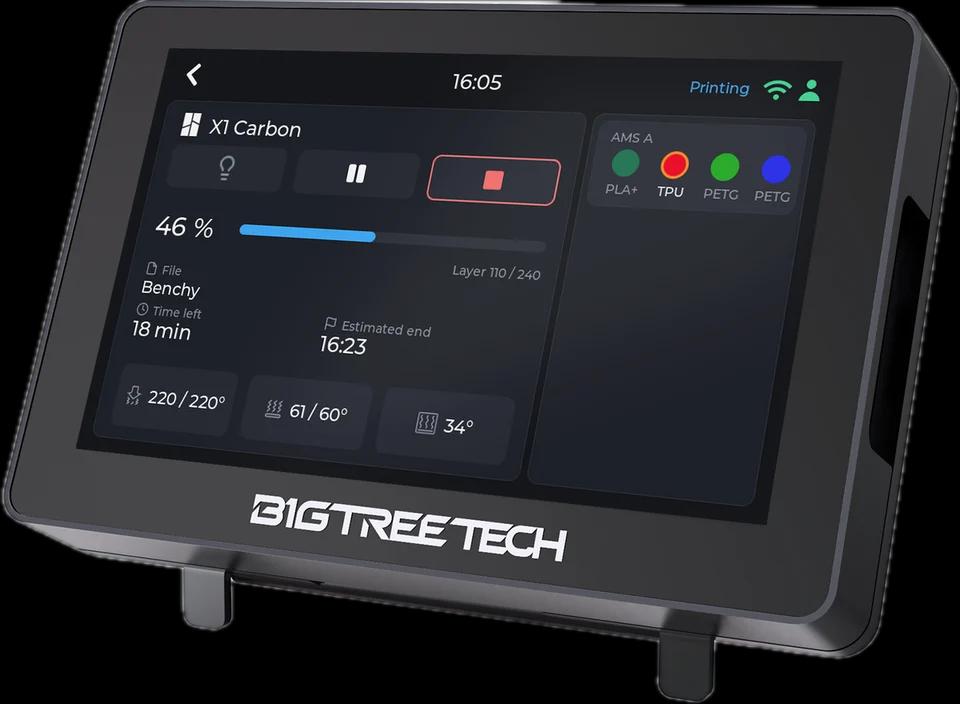
Qué muestra
- Progreso, capa actual y total, tiempo restante y fin estimado
- Temperaturas de la boquilla, la cama y la cámara (la A1, A1 mini, P1P y P1S no tienen sensor de cámara: se muestra --)
- Cada unidad AMS y AMS HT con sus ranuras, material y color, la ranura en uso resaltada con un anillo, y la bobina externa
- Las dos boquillas de una H2D, H2C o X2D, con la activa marcada
Desde la pantalla
La luz de la cámara se enciende desde la pantalla, por la nube igual que en la red local. Pausar, reanudar y parar funcionan solo en modo LAN: la nube de Bambu no acepta estos comandos de una sesión de terceros, así que los botones quedan atenuados.
Cómo se conecta
Nube de Bambu (MQTT sobre TLS al broker regional de Bambu, con la sesión que Tiger Studio Manager guardó en tu cuenta) o modo LAN (MQTT sobre TLS a la impresora, puerto 8883, con su código de acceso).
Probado en impresoras reales
Visto en impresoras reales: una impresión completa en una P2S por la nube; una X1 Carbon y una A1 en modo LAN.
Ponlo en marcha en tres pasos
- 1
Añade la impresora en Tiger Studio Manager (aplicación de escritorio), con la sesión iniciada en tu cuenta Bambu o con el modo LAN activado en la impresora.
- 2
Para el modo LAN, conserva el código de acceso y la dirección que encontró Tiger Studio: Tiger Touch los lee de tu cuenta TigerSystem.
- 3
Instala Tiger Touch desde el instalador, inicia sesión con la misma cuenta TigerSystem y activa la impresora en Settings > Printers.
Conviene saber
Una impresora Bambu en modo LAN envía sus informes completos de forma continua: dale a la pantalla una buena señal Wi-Fi. Una impresora admite solo unos pocos clientes locales a la vez.
Modelos Bambu Lab citados en la documentación de Tiger Touch
X1 Carbon, X1E, P1S, P1P, P2S, A1, A1 mini, H2D, H2C, H2S, X2D
Impresoras Bambu Lab en TigerSystem (13)
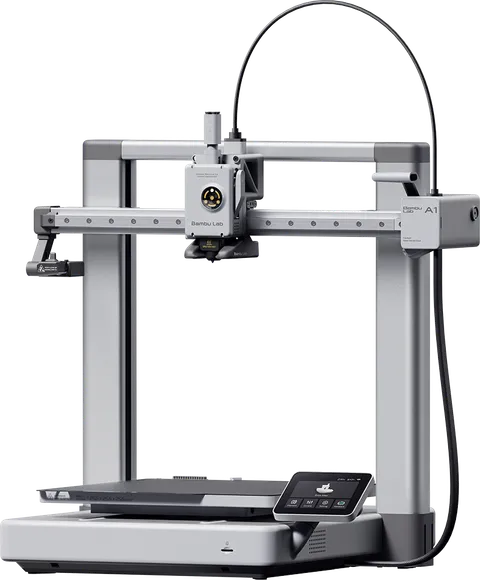 Bambu Lab A1
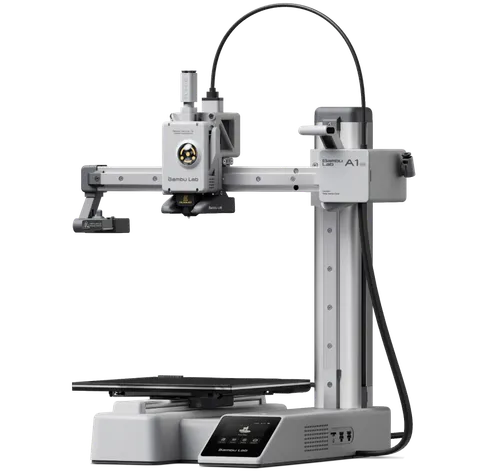 Bambu Lab A1 Mini
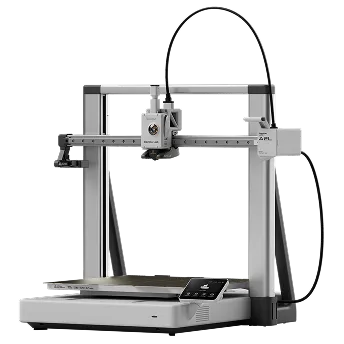 Bambu Lab A2L
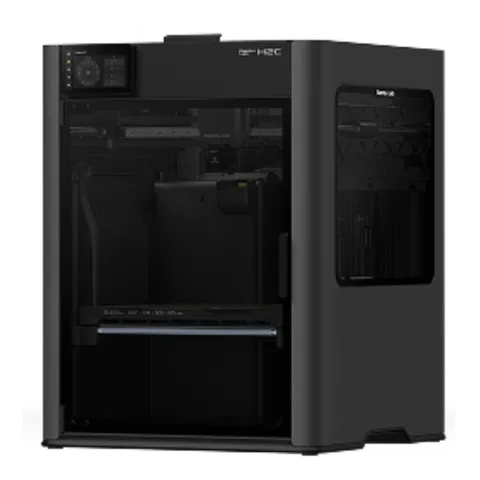 Bambu Lab H2C
 Bambu Lab H2D
 Bambu Lab H2D Pro
 Bambu Lab H2S
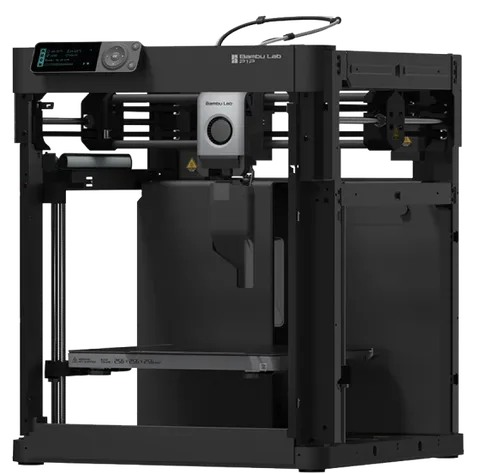 Bambu Lab P1P
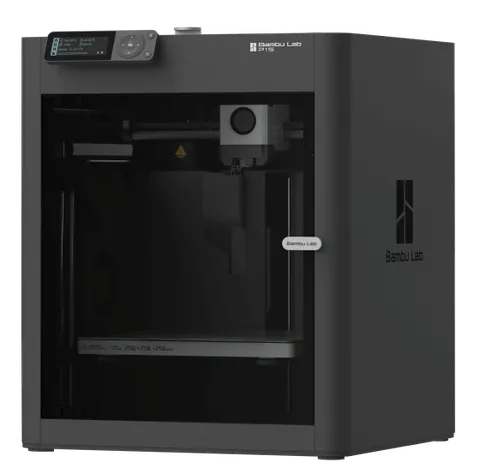 Bambu Lab P1S
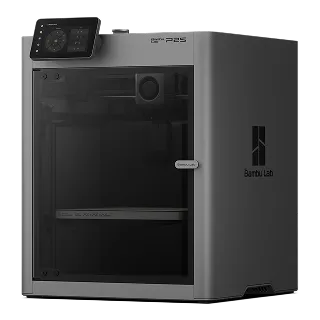 Bambu Lab P2S
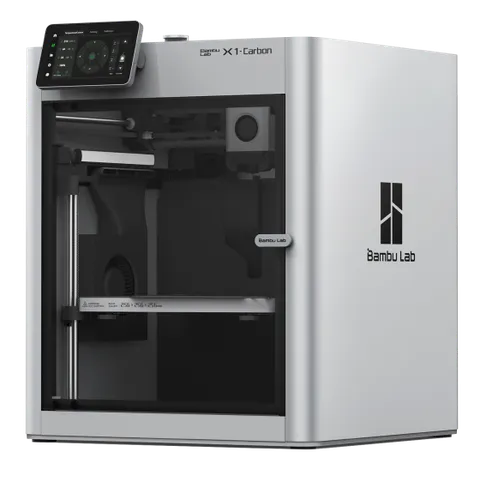 Bambu Lab X1C
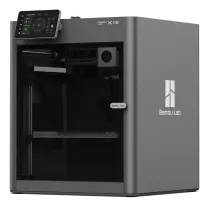 Bambu Lab X1E
Preguntas sobre Bambu Lab
¿Necesita la nube de Bambu?
No. Funciona por la nube de Bambu o en modo LAN; cada impresora usa la conexión que Tiger Studio Manager configuró para ella.
¿Puedo pausar o parar una impresión Bambu desde la pantalla?
En modo LAN, sí: parar pide antes una confirmación. Por la nube de Bambu los botones se muestran pero atenuados, porque la nube no acepta estos comandos de una sesión de terceros.
¿Muestra el AMS?
Sí: cada unidad AMS y AMS HT con sus cuatro ranuras (una en el HT), el material, el color y la ranura en uso, además de la bobina externa.
Esta página sigue las notas de compatibilidad de impresoras de Tiger Touch en GitHub.