Tiger Touch · FlashForge
Tiger Touch para impresoras 3D FlashForge
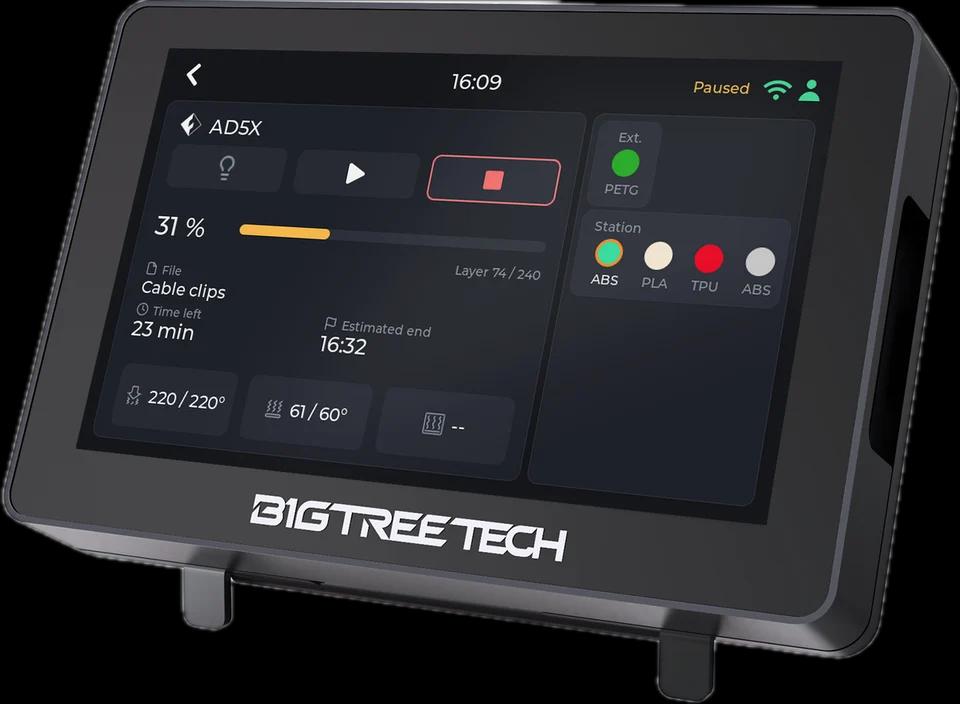
Tiger Touch convierte un BIGTREETECH Panda Touch o K-Touch en una pantalla en directo para tus impresoras FlashForge: progreso, temperaturas, la bobina externa y la estación de material de la AD5X.
Qué muestra
- Estado, progreso, capas y el archivo que se imprime
- Temperaturas de la boquilla y la cama; las dos boquillas de un extrusor doble y el cambiador de herramientas de la Creator 5 Pro
- La bobina externa y las cuatro ranuras de la estación de material de la AD5X
Desde la pantalla
Pausar, reanudar, parar y la luz en los modelos recientes; parar pide antes una confirmación.
Cómo se conecta
La interfaz HTTP de la impresora en tu red local (puerto 8898), leída cada 2 segundos.
Probado en impresoras reales
Vista en una AD5X real: estado, temperaturas de la boquilla y la cama, y pausa, parada y luz desde la pantalla.
Ponlo en marcha en tres pasos
- 1
Activa el modo LAN en los ajustes de red de la impresora (viene desactivado).
- 2
Añade la impresora en Tiger Studio Manager (aplicación de escritorio).
- 3
Instala Tiger Touch, inicia sesión con la misma cuenta TigerSystem y activa la impresora en Settings > Printers.
Conviene saber
Una FlashForge que aparece sin conexión suele tener el modo LAN desactivado: es un ajuste de la propia pantalla de la impresora.
Modelos FlashForge citados en la documentación de Tiger Touch
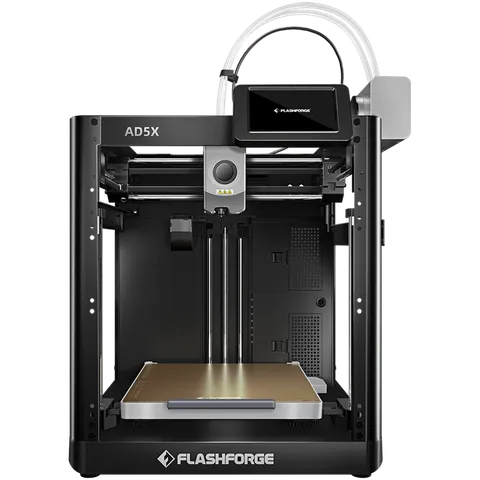
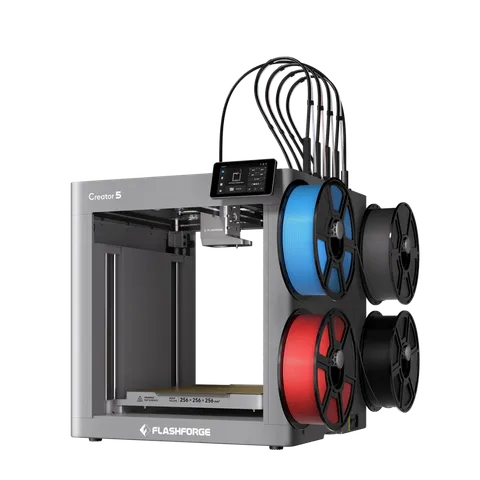
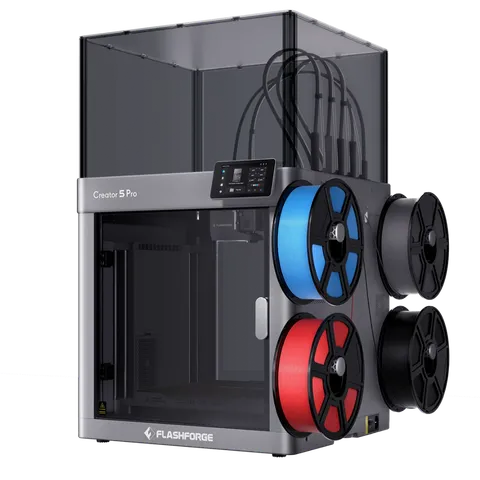
AD5X, Adventurer 5M, Adventurer 5M Pro, Creator 5, Creator 5 Pro
Impresoras FlashForge en TigerSystem (5)
Preguntas sobre FlashForge
¿Muestra la estación de material de la AD5X?
Sí: sus cuatro ranuras con material y color, y la bobina externa.
¿Necesita la nube de FlashForge?
No. Lee la impresora en tu red local; el modo LAN debe estar activado.
¿Qué impresoras FlashForge?
La AD5X, la Adventurer 5M y 5M Pro, la Creator 5 y la Creator 5 Pro. Se ha ejecutado en una AD5X.
Esta página sigue las notas de compatibilidad de impresoras de Tiger Touch en GitHub.