Filament-Guide · QIDI
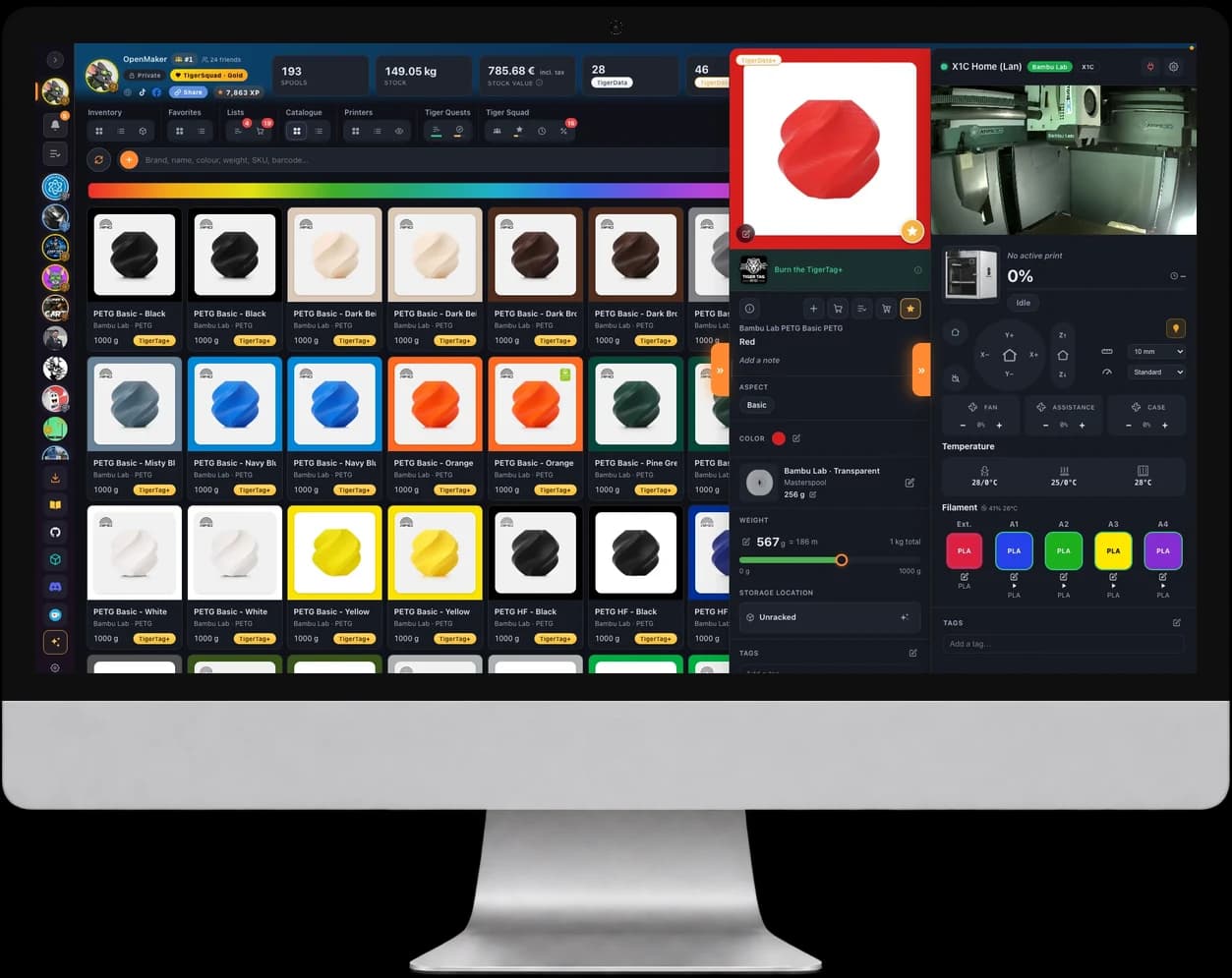
QIDI-Filament in Tiger Studio Manager 2
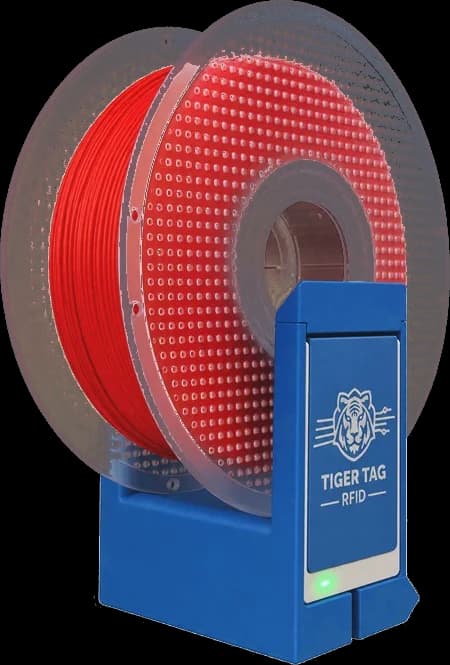
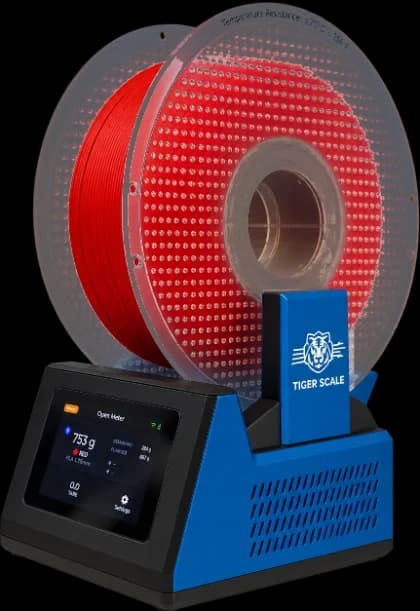
Verwalte dein QIDI-Filament in deinem Inventar, mit oder ohne Chip: Stell die Spule auf den TigerPOD Mini und sie öffnet sich, stell sie auf die TigerScale und ihr Gewicht wird aktualisiert.
Kostenlose Desktop-App


3 Wege, deine Spule hinzuzufügen
Mit oder ohne Chip: dein QIDI-Filament kommt in dein Inventar.
- 01
Den RFID-Chip verknüpfen
Stell die Spule auf den TigerPOD Mini und verknüpfe ihren Chip einmalig mit einer Spule deines Inventars. Danach öffnet das Abstellen direkt ihre Karte.
- 02
Aus dem Katalog
Die 144 QIDI-Produkte sind schon im Katalog der App: wähle deins, Material, Farbe und Einstellungen kommen mit.
QIDI-Katalog → - 03
Barcode und TigerQR+
Scanne den Barcode der Verpackung: der Katalog findet das genaue Produkt. Druck dann den TigerQR+ der Spule: wer ihn scannt, öffnet die Spule.
TigerQR →
QIDI-RFID-Chip
Auf deinen Chip wird nichts geschrieben
Der QIDI-Chip ist verschlüsselt. Tiger Studio liest seinen Inhalt nicht und schreibt nichts darauf: es erkennt den Chip an seiner Kennung. Deine Spule bleibt, wie sie aus der Verpackung kam, und dein Drucker liest sie wie zuvor.
Ein TigerQR+ für jede QIDI-Spule
Jedes QIDI-Produkt im Katalog hat seinen TigerQR+, auf seiner Seite. Hier der für QIDI Tech PLA Rapido Red: Wähl das Format deines Etikettendruckers, druck ihn aus und kleb ihn auf die Spule.
Diesen TigerQR+ auf deine Website
Shop oder Website: Diese zwei Zeilen zeigen diesen TigerQR+, mit seinen Formaten, PNG, SVG und Drucken.
<div data-tigertag-label="2682484948" data-lang="de"></div>
<script src="https://tigersystem.io/widget/label.js" async></script>TigerQR+
Jedes Handy, das den QR scannt, öffnet die Produktseite mit ihren Einstellungen, ohne App. So funktioniert TigerQR
QIDI-Drucker
QIDI Box-Plätze in Tiger Studio
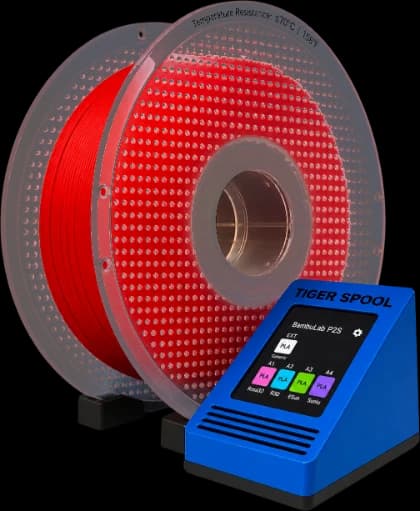
Verbinde deinen QIDI-Drucker über Klipper: seine Filamentplätze, der laufende Druck und die Kamera, live.
- Filamentplätze
- Laufender Druck
- Kamera
Kompatible QIDI-Drucker
Wo kaufen
Wo es Filament mit TigerTag gibt
Spulen, die mit ihrem TigerTag-Chip kommen, bereit zum Antippen.
Alle TigerTag-Filamente
Die Atome3D-Kollektion der Spulen, die mit einem TigerTag-Chip verkauft werden: Rosa3D, eSun, Sunlu, R3D und mehr.
Zur Kollektion →Ein Chip für deine anderen Spulen
TigerTag-Chips im TigerTag-Shop, oder jeder leere NTAG 213, 215 oder 216: die kostenlosen Apps beschreiben ihn.
Häufige Fragen
Funktioniert Tiger Studio mit QIDI-RFID-Chips?
Ja. Es erkennt den Chip an seiner Kennung und verknüpft ihn mit einer Spule deines Inventars. Es liest den verschlüsselten Inhalt nicht und schreibt nichts darauf.
Kann ich eine QIDI-Spule ohne Chip hinzufügen?
Ja: aus dem Katalog, der 144 QIDI-Produkte enthält, mit dem Barcode der Verpackung oder von Hand.
Was passiert, wenn ich die Spule wieder abstelle?
Auf dem TigerPOD Mini öffnet sich eine verknüpfte Spule direkt. Auf der TigerScale wird ihr Gewicht aktualisiert.
Verändert das meine QIDI-Spule?
Nein. Auf den Chip wird nichts geschrieben: die Spule bleibt, wie sie ist, und dein Drucker liest sie wie zuvor.
Ist Tiger Studio Manager 2 kostenlos?
Ja. Es ist eine kostenlose Desktop-App für Windows, macOS und Linux.
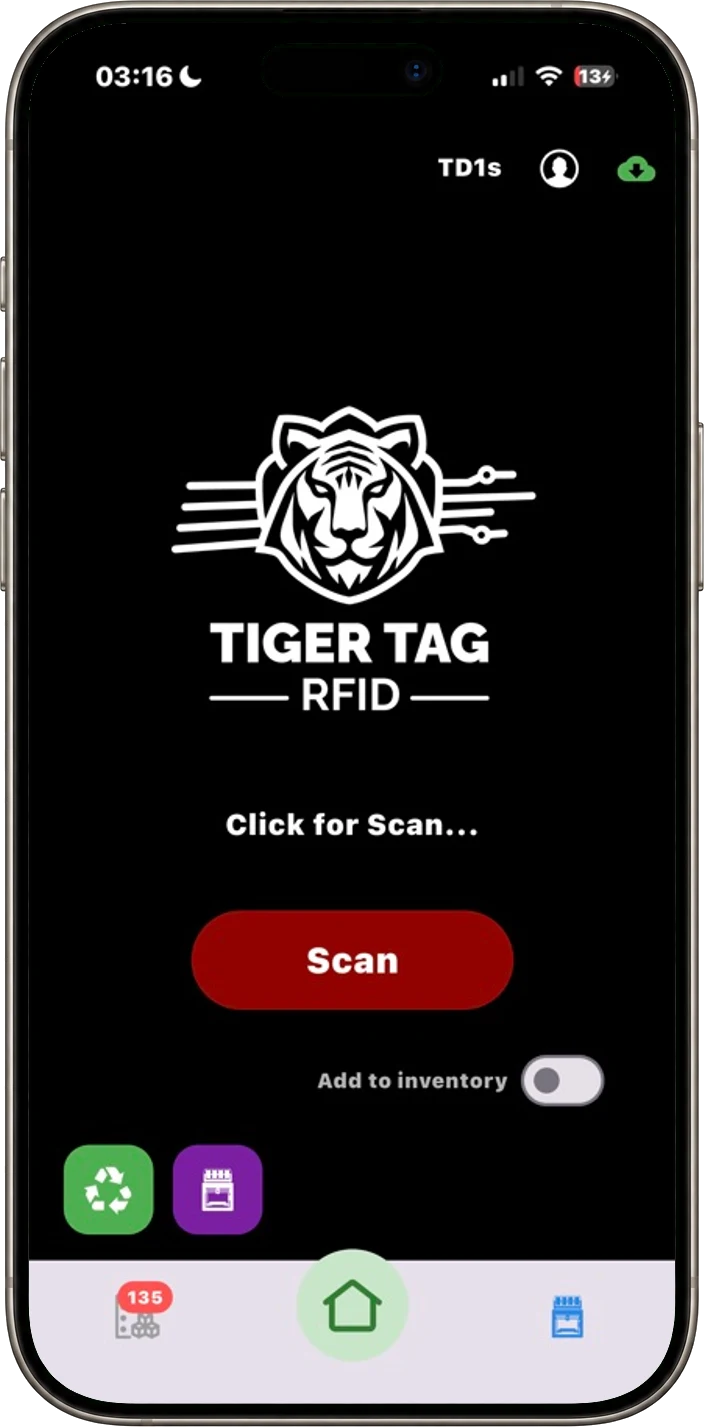
Kostenlos. Kein Abo. Funktioniert offline. Nichts eingesperrt.
Hol dir Tiger Studio Manager 2 auf den Rechner und die App aufs Smartphone.