Filament-Guide · Anycubic
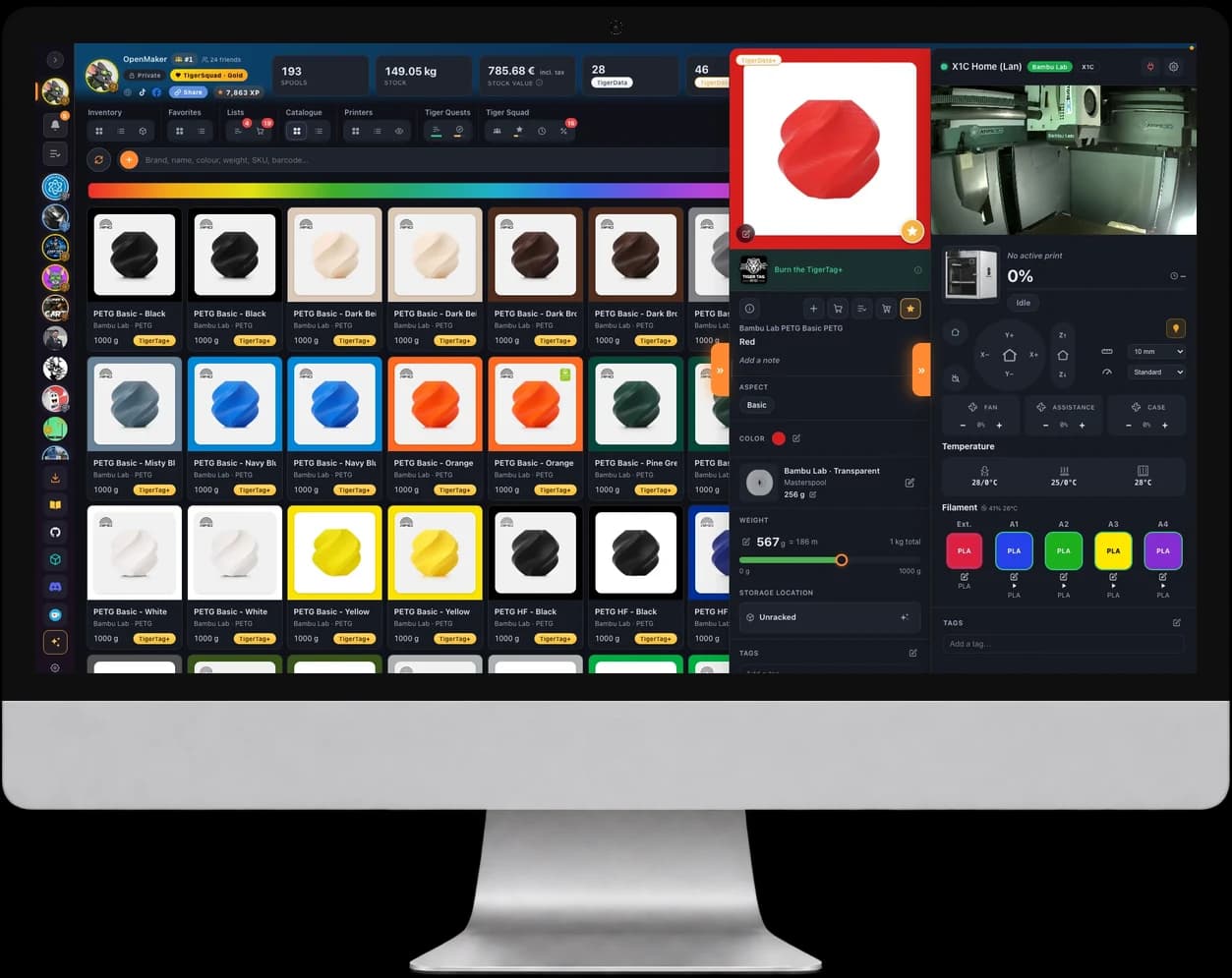
Anycubic-Filament in Tiger Studio Manager 2
Verwalte dein Anycubic-Filament in deinem Bestand: aus dem Katalog, über den Barcode der Verpackung oder mit einem TigerTag-Chip, den du selbst hinzufügst.
Kostenlose Desktop-App


3 Wege, deine Spule hinzuzufügen
Mit oder ohne Chip: dein Anycubic-Filament kommt in dein Inventar.
- 01
Aus dem Katalog
Die 201 Anycubic-Produkte sind schon im Katalog der App: wähle deins, Material, Farbe und Einstellungen kommen mit.
Anycubic-Katalog → - 02
Barcode und TigerQR+
Scanne den Barcode der Verpackung: der Katalog findet das genaue Produkt. Druck dann den TigerQR+ der Spule: wer ihn scannt, öffnet die Spule.
TigerQR → - 03
Dein eigener TigerTag-Chip
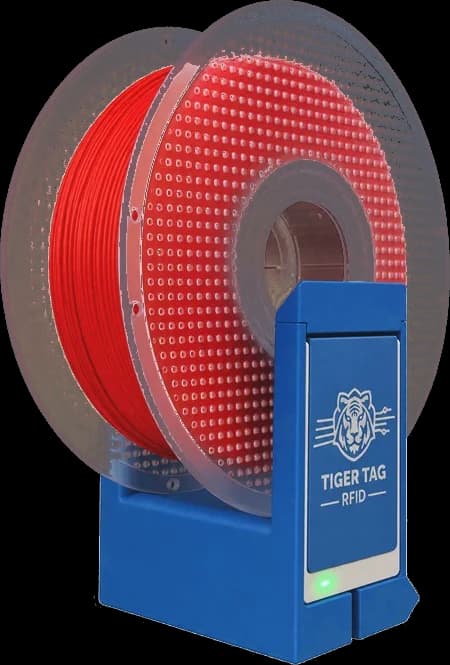
Kleb einen leeren NTAG-213-, -215- oder -216-Chip auf die Spule und schreib das Anycubic-Produkt darauf: Danach öffnet das Abstellen auf dem TigerPOD Mini ihre Karte.
Einen Chip hinzufügen →
Anycubic-RFID-Chip
Die Verknüpfung kommt
Tiger Studio verknüpft den Anycubic-ACE-Chip noch nicht. Es wird nichts darauf geschrieben: deine Spule bleibt, wie sie aus der Verpackung kam, und dein Drucker liest sie wie bisher.
Ein TigerQR+ für jede Anycubic-Spule
Jedes Anycubic-Produkt im Katalog hat seinen TigerQR+, auf seiner Seite. Hier der für Anycubic PLA Orange: Wähl das Format deines Etikettendruckers, druck ihn aus und kleb ihn auf die Spule.
Diesen TigerQR+ auf deine Website
Shop oder Website: Diese zwei Zeilen zeigen diesen TigerQR+, mit seinen Formaten, PNG, SVG und Drucken.
<div data-tigertag-label="687628954" data-lang="de"></div>
<script src="https://tigersystem.io/widget/label.js" async></script>TigerQR+
Jedes Handy, das den QR scannt, öffnet die Produktseite mit ihren Einstellungen, ohne App. So funktioniert TigerQR
Anycubic-Drucker
ACE-Plätze in Tiger Studio
Verbinde deinen Anycubic-Drucker über dein lokales Netzwerk oder dein Anycubic-Konto: seine Filamentplätze, der laufende Druck und die Kamera, live.
- Filamentplätze
- Laufender Druck
- Kamera
Kompatible Anycubic-Drucker
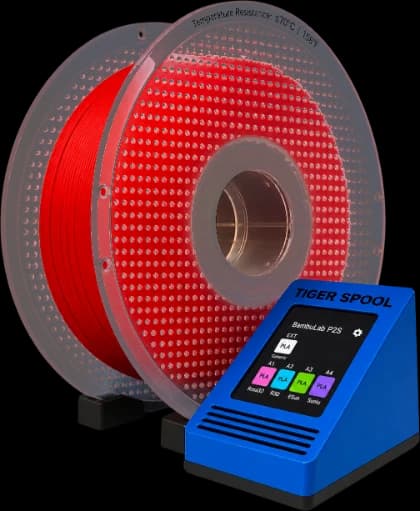
Filament einer anderen Marke
TigerTag + TigerSpool
Ein TigerTag-Chip und die TigerSpool belegen den Platz wie eine Anycubic-Spule: Material, Farbe und Temperaturen.
Die TigerSpool entdecken →Wo kaufen
Wo es Filament mit TigerTag gibt
Spulen, die mit ihrem TigerTag-Chip kommen, bereit zum Antippen.
Alle TigerTag-Filamente
Die Atome3D-Kollektion der Spulen, die mit einem TigerTag-Chip verkauft werden: Rosa3D, eSun, Sunlu, R3D und mehr.
Zur Kollektion →Ein Chip für deine anderen Spulen
TigerTag-Chips im TigerTag-Shop, oder jeder leere NTAG 213, 215 oder 216: die kostenlosen Apps beschreiben ihn.
Häufige Fragen
Funktioniert Tiger Studio mit Anycubic-RFID-Chips?
Noch nicht: Tiger Studio verknüpft den Anycubic-ACE-Chip noch nicht und schreibt nichts darauf. Bis dahin nimm die Spule aus dem Katalog, über ihren Barcode oder mit einem eigenen TigerTag-Chip auf.
Kann ich eine Anycubic-Spule ohne Chip hinzufügen?
Ja: aus dem Katalog, der 201 Anycubic-Produkte enthält, mit dem Barcode der Verpackung oder von Hand.
Welchen Chip soll ich kaufen?
Jeden leeren NTAG 213, 215 oder 216, ein paar Cent online. TigerTag-Chips gibt es im TigerTag-Shop, aber jeder NTAG funktioniert.
Verändert das meine Anycubic-Spule?
Nein. Auf den Chip wird nichts geschrieben: die Spule bleibt, wie sie ist, und dein Drucker liest sie wie zuvor.
Ist Tiger Studio Manager 2 kostenlos?
Ja. Es ist eine kostenlose Desktop-App für Windows, macOS und Linux.
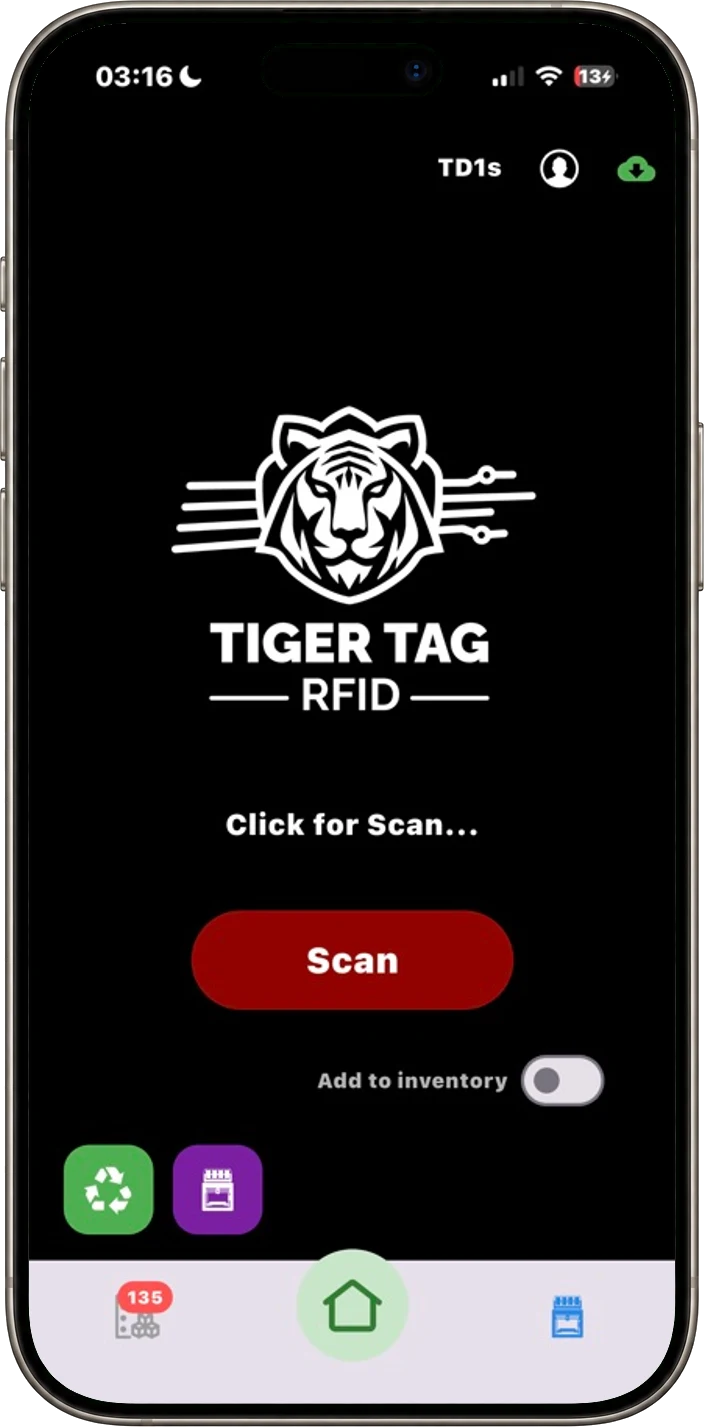
Kostenlos. Kein Abo. Funktioniert offline. Nichts eingesperrt.
Hol dir Tiger Studio Manager 2 auf den Rechner und die App aufs Smartphone.