Tiger Touch · Snapmaker
Tiger Touch pour les imprimantes 3D Snapmaker
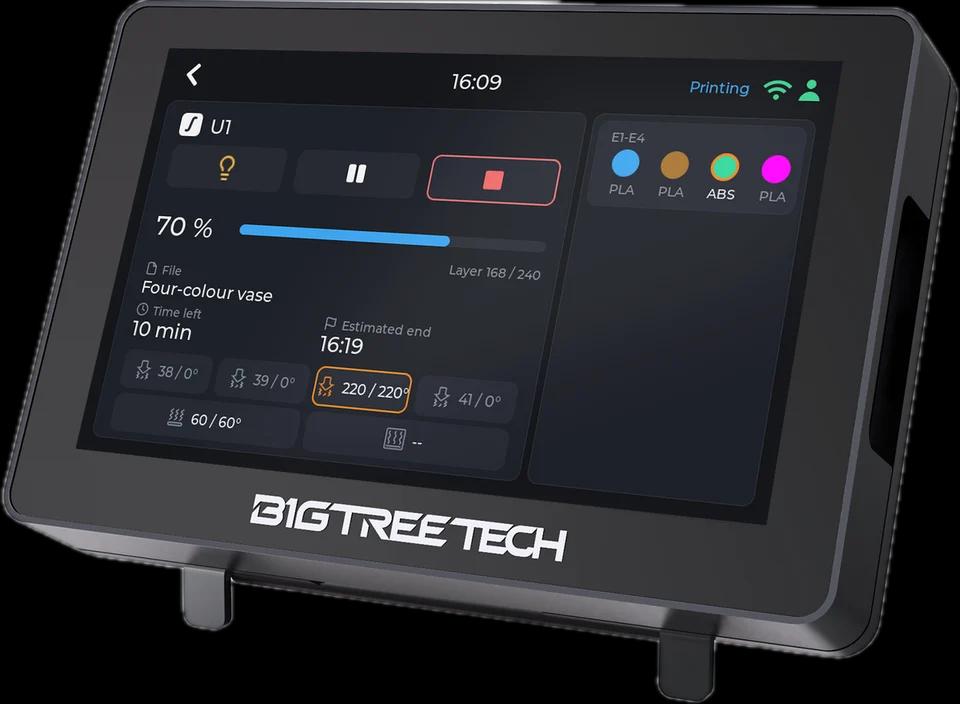
Tiger Touch transforme un BIGTREETECH Panda Touch ou K-Touch en écran en direct pour votre Snapmaker U1 : ses quatre têtes d'outil, celle au travail entourée, la progression et les températures.
Ce qu'il affiche
- Progression, couches, temps restant et fichier en cours d'impression
- Les quatre têtes d'outil avec leurs températures, l'active entourée
- La bobine de chaque tête avec matière et couleur
Depuis l'écran
Pause, reprise et arrêt via Moonraker ; l'arrêt demande d'abord une confirmation. La lumière de l'enceinte s'allume depuis l'écran.
Comment il se connecte
Le WebSocket de Moonraker sur votre réseau local (port 7125), avec les données de filament propres à la U1.
Testé sur de vraies imprimantes
Vu sur une vraie U1, au repos : l'état, les quatre buses dont l'active entourée, le plateau.
Mise en route en trois étapes
- 1
Ajoutez la U1 dans Tiger Studio Manager (application de bureau) : il la trouve sur votre réseau.
- 2
Installez Tiger Touch, connectez-vous avec le même compte TigerSystem.
- 3
Activez l'imprimante dans Settings > Printers.
Bon à savoir
La U1 fonctionne avec Klipper, mais garde dans Tiger Touch un pilote à part pour ses données de filament.
Modèles Snapmaker cités dans la doc de Tiger Touch
U1
Imprimantes Snapmaker dans TigerSystem (1)
Questions sur Snapmaker
Affiche-t-il les quatre têtes de la U1 ?
Oui : quatre tuiles avec leurs températures, la tête au travail entourée, et la bobine de chaque tête.
Faut-il le cloud Snapmaker ?
Non. Il dialogue avec l'imprimante sur votre réseau local.
A-t-il été essayé sur une vraie U1 ?
Oui, au repos : l'état, les quatre buses et le plateau. Une impression n'a pas encore été suivie.
Cette page suit les notes de compatibilité des imprimantes de Tiger Touch sur GitHub.