Tiger Touch · Prusa
Tiger Touch pour les imprimantes 3D Prusa
Tiger Touch transforme un BIGTREETECH Panda Touch ou K-Touch en écran en direct pour vos imprimantes Prusa via PrusaLink : progression, temps restant et températures.
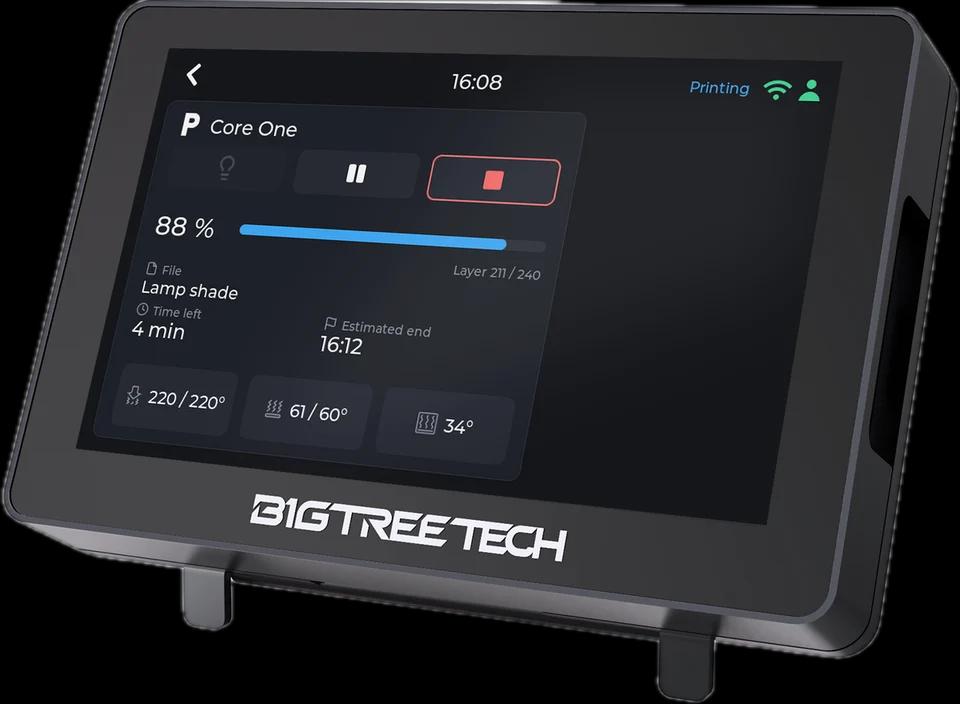
Ce qu'il affiche
- État, progression, temps restant et fichier en cours d'impression
- Températures de la buse et du plateau, du caisson sur une Core One
Depuis l'écran
Pause, reprise et arrêt via PrusaLink ; l'arrêt demande d'abord une confirmation. PrusaLink n'a pas de commande de lumière, le bouton de lumière reste donc grisé.
Comment il se connecte
PrusaLink en HTTP sur votre réseau local, avec l'authentification Digest (ou l'ancienne clé d'API lorsque votre compte en contient une).
Testé sur de vraies imprimantes
Essayé sur une vraie Prusa : état, progression, temps restant et températures, ainsi que pause, reprise et arrêt via PrusaLink.
Mise en route en trois étapes
- 1
Activez PrusaLink sur l'imprimante et notez son utilisateur et son mot de passe.
- 2
Ajoutez l'imprimante dans Tiger Studio Manager (application de bureau).
- 3
Installez Tiger Touch, connectez-vous avec le même compte TigerSystem et activez l'imprimante dans Settings > Printers.
Bon à savoir
Quelque chose cloche sur votre Prusa ? Un ticket sur GitHub avec ce que l'écran affiche nous aide à corriger.
Modèles Prusa cités dans la doc de Tiger Touch
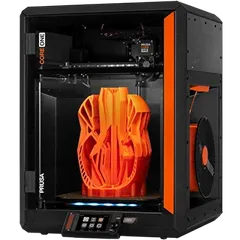
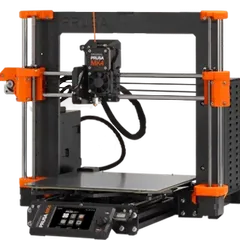
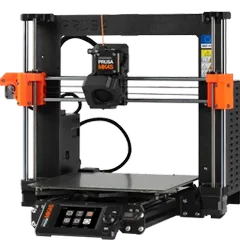
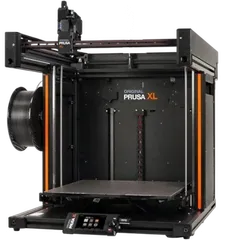
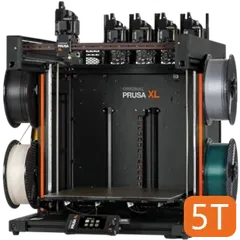
Core One, Core One L, MK4S, MK4, MK3.5, XL, XL 5T, MINI
Imprimantes Prusa dans TigerSystem (12)
Questions sur Prusa
Faut-il Prusa Connect ?
Non. Il dialogue avec PrusaLink sur votre réseau local.
Peut-il allumer la lumière ?
Non : PrusaLink n'a pas de commande de lumière.
A-t-il été essayé sur une vraie Prusa ?
Oui : la lecture de l'écran ainsi que la pause, la reprise et l'arrêt ont été vérifiées sur une vraie Prusa.
Cette page suit les notes de compatibilité des imprimantes de Tiger Touch sur GitHub.