Tiger Touch · Bambu Lab
Tiger Touch pour les imprimantes 3D Bambu Lab
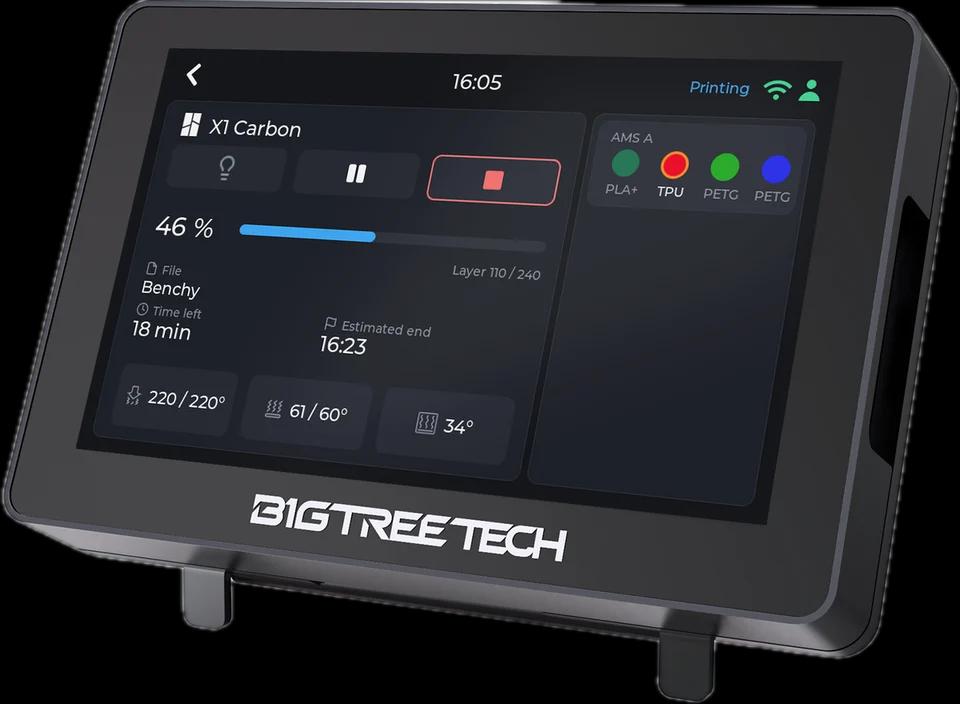
Tiger Touch transforme un BIGTREETECH Panda Touch ou K-Touch en écran en direct pour vos imprimantes Bambu Lab : progression, couches, temps restant, températures et chaque emplacement AMS, via le cloud Bambu ou en mode LAN.
Ce qu'il affiche
- Progression, couche actuelle et totale, temps restant et fin estimée
- Températures de la buse, du plateau et du caisson (les A1, A1 mini, P1P et P1S n'ont pas de capteur de caisson : affichées --)
- Chaque unité AMS et AMS HT avec ses emplacements, matière et couleur, l'emplacement utilisé entouré, et la bobine externe
- Les deux buses d'une H2D, H2C ou X2D, la buse active repérée
Depuis l'écran
La lumière du caisson s'allume depuis l'écran, via le cloud comme en réseau local. Pause, reprise et arrêt fonctionnent en mode LAN uniquement : le cloud Bambu n'accepte pas ces commandes d'une session tierce, les boutons restent donc grisés.
Comment il se connecte
Cloud Bambu (MQTT sur TLS vers le broker régional de Bambu, avec la session que Tiger Studio Manager a enregistrée dans votre compte), ou mode LAN (MQTT sur TLS vers l'imprimante, port 8883, avec son code d'accès).
Testé sur de vraies imprimantes
Vu sur de vraies imprimantes : une impression complète sur une P2S via le cloud ; une X1 Carbon et une A1 en mode LAN.
Mise en route en trois étapes
- 1
Ajoutez l'imprimante dans Tiger Studio Manager (application de bureau), connecté à votre compte Bambu ou avec le mode LAN activé sur l'imprimante.
- 2
Pour le mode LAN, gardez le code d'accès et l'adresse trouvés par Tiger Studio : Tiger Touch les lit dans votre compte TigerSystem.
- 3
Installez Tiger Touch depuis l'installateur, connectez-vous avec le même compte TigerSystem et activez l'imprimante dans Settings > Printers.
Bon à savoir
Une imprimante Bambu en mode LAN envoie ses rapports complets en continu : donnez à l'écran un bon signal Wi-Fi. Une imprimante n'accepte que quelques clients locaux à la fois.
Modèles Bambu Lab cités dans la doc de Tiger Touch
X1 Carbon, X1E, P1S, P1P, P2S, A1, A1 mini, H2D, H2C, H2S, X2D
Imprimantes Bambu Lab dans TigerSystem (13)
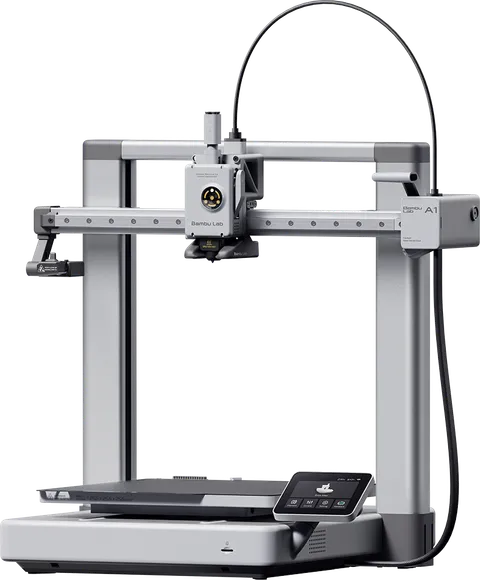 Bambu Lab A1
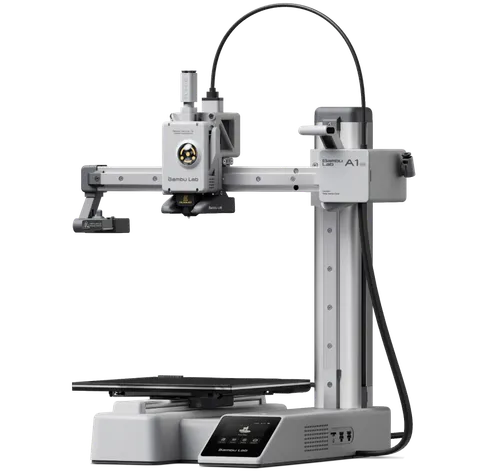 Bambu Lab A1 Mini
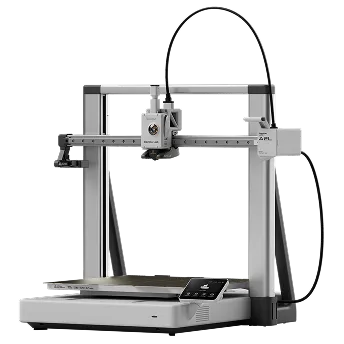 Bambu Lab A2L
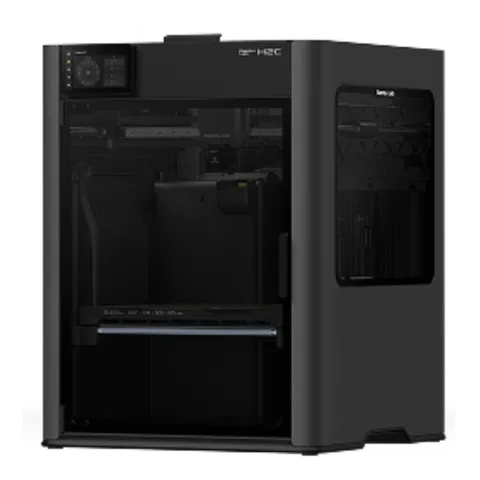 Bambu Lab H2C
 Bambu Lab H2D
 Bambu Lab H2D Pro
 Bambu Lab H2S
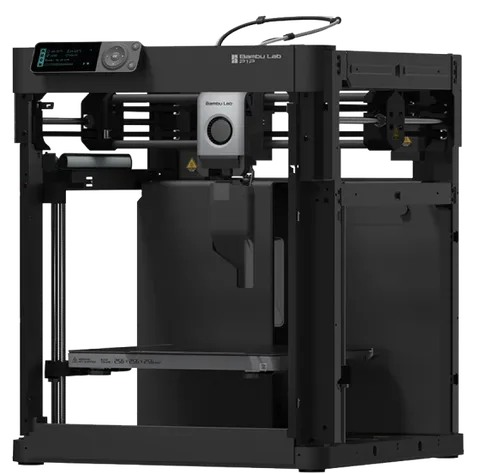 Bambu Lab P1P
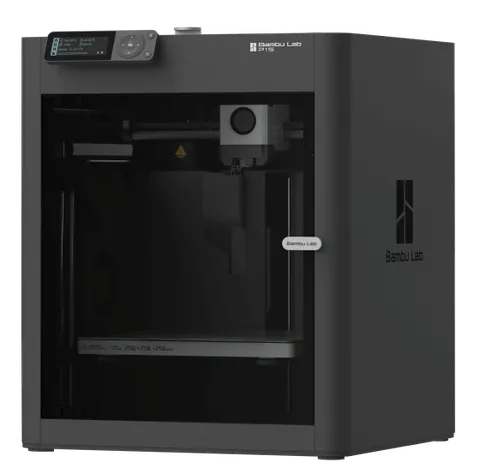 Bambu Lab P1S
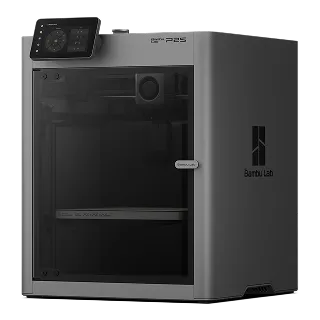 Bambu Lab P2S
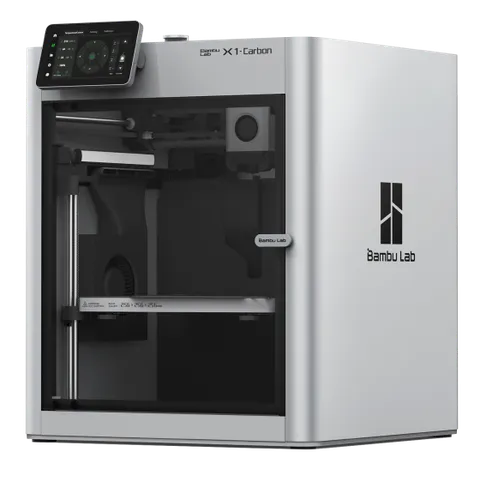 Bambu Lab X1C
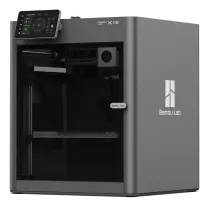 Bambu Lab X1E
Questions sur Bambu Lab
Faut-il passer par le cloud Bambu ?
Non. Cela fonctionne via le cloud Bambu ou en mode LAN ; chaque imprimante utilise la connexion que Tiger Studio Manager a configurée pour elle.
Puis-je mettre en pause ou arrêter une impression Bambu depuis l'écran ?
En mode LAN, oui : l'arrêt demande d'abord une confirmation. Via le cloud Bambu, les boutons sont affichés mais grisés, car le cloud n'accepte pas ces commandes d'une session tierce.
Affiche-t-il l'AMS ?
Oui : chaque unité AMS et AMS HT avec ses quatre emplacements (un pour la HT), la matière, la couleur et l'emplacement utilisé, plus la bobine externe.
Cette page suit les notes de compatibilité des imprimantes de Tiger Touch sur GitHub.