Tiger Touch · Prusa
Tiger Touch für 3D-Drucker von Prusa
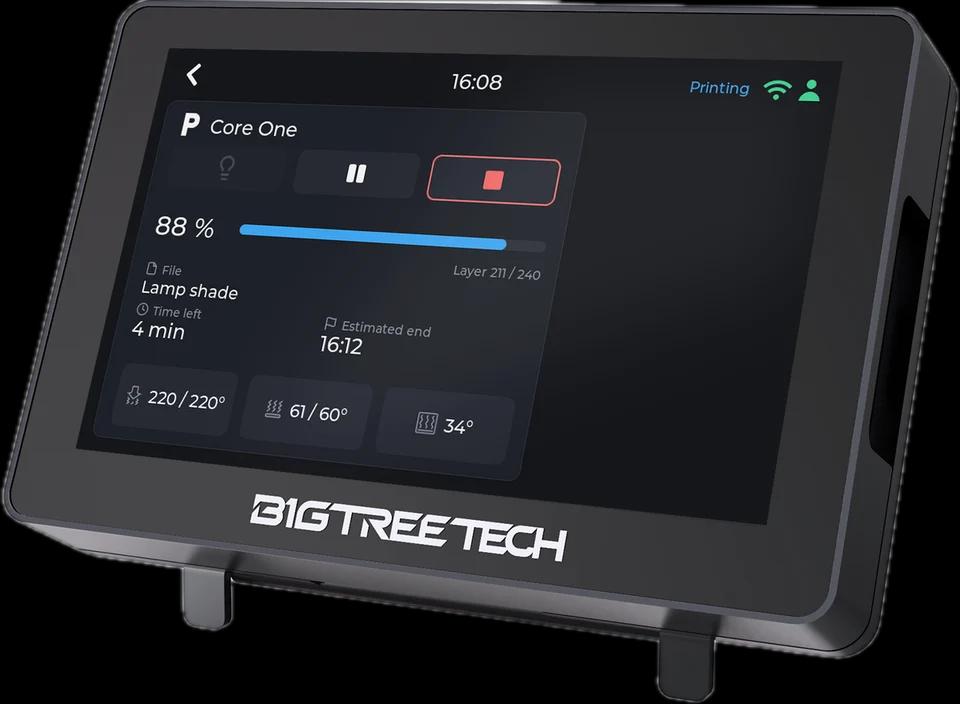
Tiger Touch macht aus einem BIGTREETECH Panda Touch oder K-Touch über PrusaLink einen Live-Bildschirm für Ihre Prusa Drucker: Fortschritt, Restzeit und Temperaturen.
Was es anzeigt
- Zustand, Fortschritt, Restzeit und die gedruckte Datei
- Temperaturen von Düse und Bett, bei einem Core One auch die Kammer
Vom Bildschirm aus
Pause, Fortsetzen und Stopp über PrusaLink; Stopp fragt zuerst nach einer Bestätigung. PrusaLink hat keinen Lichtbefehl, deshalb bleibt die Lichttaste abgedunkelt.
Wie es sich verbindet
PrusaLink über HTTP in Ihrem lokalen Netzwerk, mit Digest-Authentifizierung (oder dem alten API-Schlüssel, wenn Ihr Konto einen enthält).
Auf echten Druckern getestet
An einem echten Prusa gesehen: Zustand, Fortschritt, Restzeit und Temperaturen sowie Pause, Fortsetzen und Stopp über PrusaLink.
In drei Schritten eingerichtet
- 1
Aktivieren Sie PrusaLink am Drucker und notieren Sie Benutzer und Passwort.
- 2
Fügen Sie den Drucker in Tiger Studio Manager (Desktop-App) hinzu.
- 3
Installieren Sie Tiger Touch, melden Sie sich mit demselben TigerSystem-Konto an und schalten Sie den Drucker unter Settings > Printers ein.
Gut zu wissen
Sieht auf Ihrem Prusa etwas falsch aus? Ein Issue auf GitHub mit dem, was der Bildschirm zeigt, hilft uns, es zu beheben.
In der Tiger-Touch-Doku genannte Prusa-Modelle
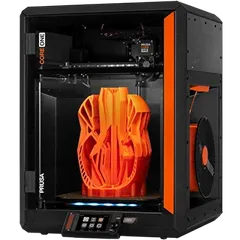
Core One, Core One L, MK4S, MK4, MK3.5, XL, XL 5T, MINI
Prusa-Drucker in TigerSystem (12)
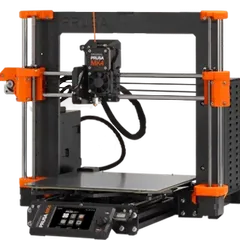
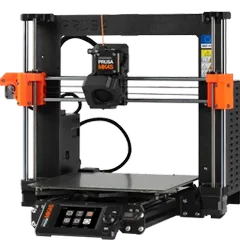
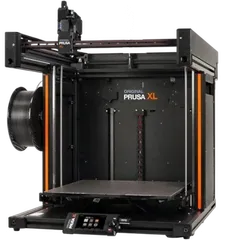
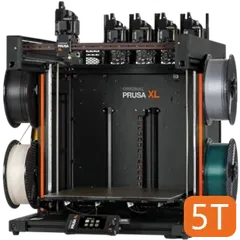
Fragen zu Prusa
Braucht es Prusa Connect?
Nein. Es spricht in Ihrem lokalen Netzwerk mit PrusaLink.
Kann es das Licht schalten?
Nein: PrusaLink hat keinen Lichtbefehl.
Wurde es an einem echten Prusa ausprobiert?
Ja: Die Anzeige des Bildschirms sowie Pause, Fortsetzen und Stopp wurden an einem echten Prusa geprüft.
Diese Seite folgt den Kompatibilitätsnotizen zu Druckern von Tiger Touch auf GitHub.