Tiger Touch · Prusa
Tiger Touch para impressoras 3D Prusa
O Tiger Touch transforma um BIGTREETECH Panda Touch ou K-Touch em uma tela ao vivo para suas impressoras Prusa pelo PrusaLink: progresso, tempo restante e temperaturas.
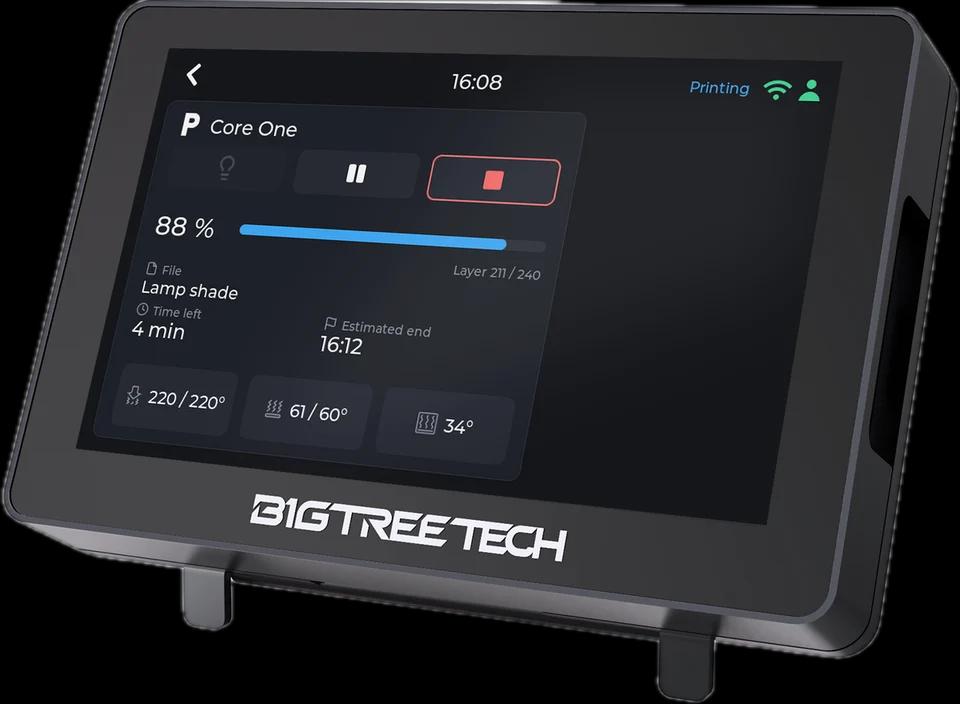
O que ele mostra
- Estado, progresso, tempo restante e o arquivo em impressão
- Temperaturas do bico e da mesa, a câmara em uma Core One
Pela tela
Pausar, retomar e parar pelo PrusaLink; parar pede uma confirmação antes. O PrusaLink não tem comando de luz, então o botão da luz fica esmaecido.
Como ele se conecta
PrusaLink sobre HTTP na sua rede local, com autenticação Digest (ou a chave de API antiga, quando a sua conta tiver uma).
Testado em impressoras reais
Visto em uma Prusa real: estado, progresso, tempo restante e temperaturas, e pausar, retomar e parar pelo PrusaLink.
Configure em três passos
- 1
Ative o PrusaLink na impressora e anote o usuário e a senha dele.
- 2
Adicione a impressora no Tiger Studio Manager (aplicativo para computador).
- 3
Instale o Tiger Touch, entre com a mesma conta TigerSystem e ative a impressora em Settings > Printers.
Bom saber
Algo parece errado na sua Prusa? Uma issue no GitHub com o que a tela mostra nos ajuda a corrigir.
Modelos Prusa citados na documentação do Tiger Touch
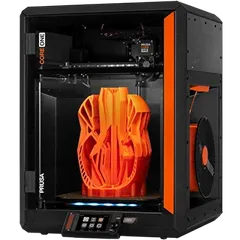
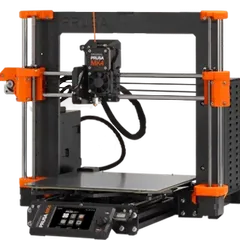
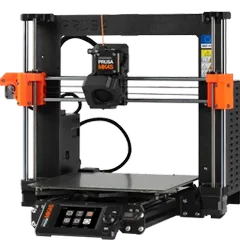
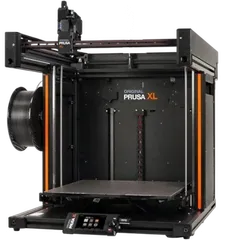
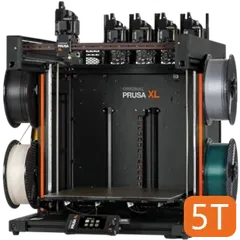
Core One, Core One L, MK4S, MK4, MK3.5, XL, XL 5T, MINI
Impressoras Prusa no TigerSystem (12)
Perguntas sobre Prusa
Precisa do Prusa Connect?
Não. Ele fala com o PrusaLink na sua rede local.
Consegue acionar a luz?
Não: o PrusaLink não tem comando de luz.
Foi testado em uma Prusa real?
Sim: a leitura da tela e os comandos de pausar, retomar e parar foram verificados em uma Prusa real.
Esta página segue as notas de compatibilidade de impressoras do Tiger Touch no GitHub.