Tiger Touch · FlashForge
Tiger Touch para impressoras 3D FlashForge
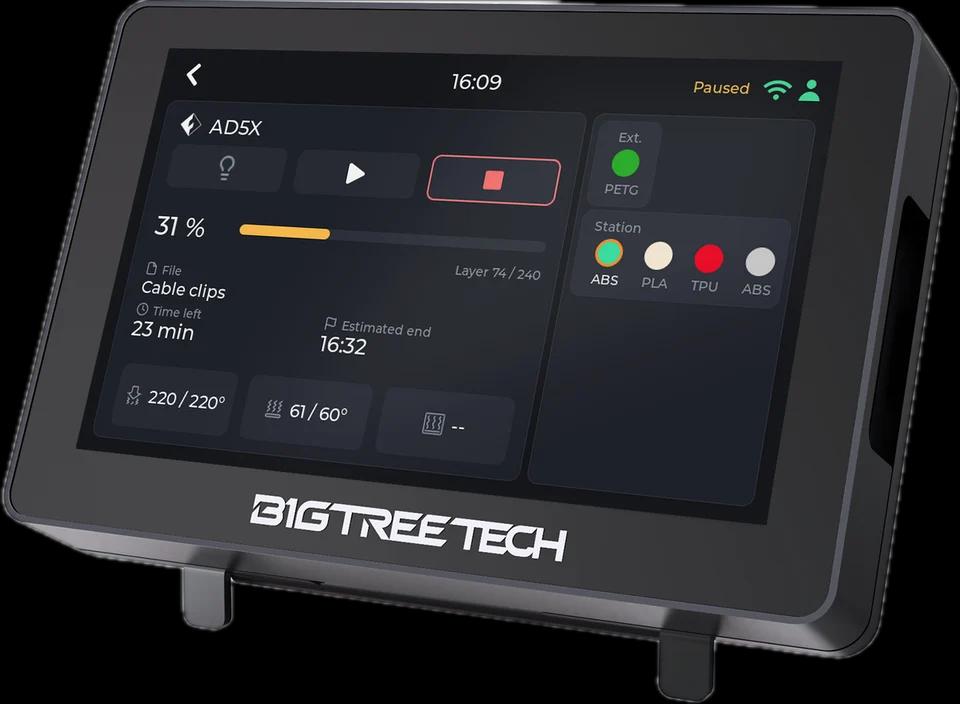
O Tiger Touch transforma um BIGTREETECH Panda Touch ou K-Touch em uma tela ao vivo para suas impressoras FlashForge: progresso, temperaturas, o carretel externo e a estação de material da AD5X.
O que ele mostra
- Estado, progresso, camadas e o arquivo em impressão
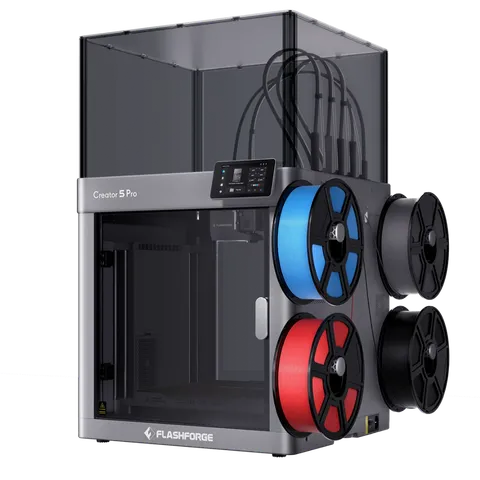
- Temperaturas do bico e da mesa; os dois bicos de um extrusor duplo e o trocador de ferramentas da Creator 5 Pro
- O carretel externo e os quatro slots da estação de material da AD5X
Pela tela
Pausar, retomar, parar e a luz nos modelos recentes; parar pede uma confirmação antes.
Como ele se conecta
A interface HTTP da impressora na sua rede local (porta 8898), lida a cada 2 segundos.
Testado em impressoras reais
Visto em uma AD5X real: estado, temperaturas do bico e da mesa, e pausar, parar e a luz pela tela.
Configure em três passos
- 1
Ative o modo LAN nas configurações de rede da impressora (vem desativado).
- 2
Adicione a impressora no Tiger Studio Manager (aplicativo para computador).
- 3
Instale o Tiger Touch, entre com a mesma conta TigerSystem e ative a impressora em Settings > Printers.
Bom saber
Uma FlashForge que aparece offline geralmente está com o modo LAN desativado: é uma opção na tela da própria impressora.
Modelos FlashForge citados na documentação do Tiger Touch
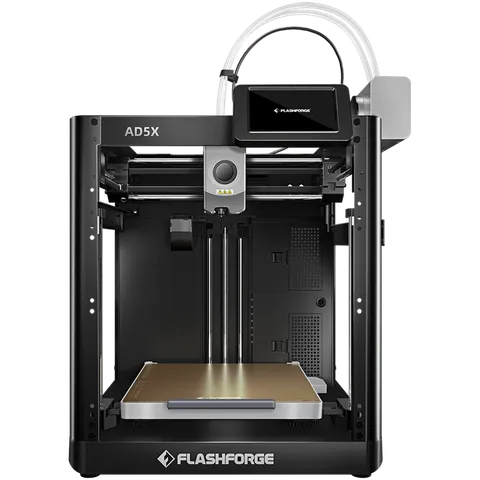
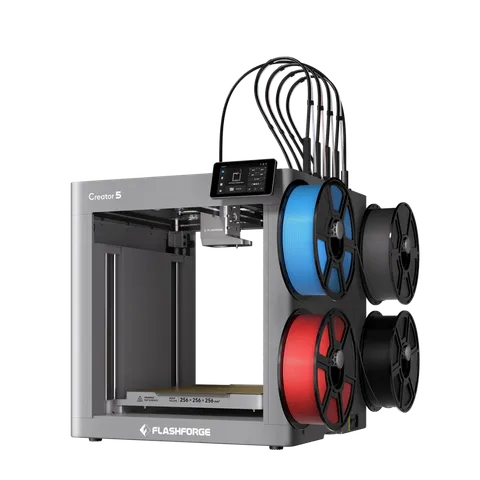
AD5X, Adventurer 5M, Adventurer 5M Pro, Creator 5, Creator 5 Pro
Impressoras FlashForge no TigerSystem (5)
Perguntas sobre FlashForge
Mostra a estação de material da AD5X?
Sim: seus quatro slots com material e cor, e o carretel externo.
Precisa da nuvem da FlashForge?
Não. Ele lê a impressora na sua rede local; o modo LAN precisa estar ativado.
Quais impressoras FlashForge?
A AD5X, a Adventurer 5M e 5M Pro, a Creator 5 e a Creator 5 Pro. Foi executado em uma AD5X.
Esta página segue as notas de compatibilidade de impressoras do Tiger Touch no GitHub.