Tiger Touch · Bambu Lab
Tiger Touch para impressoras 3D Bambu Lab
O Tiger Touch transforma um BIGTREETECH Panda Touch ou K-Touch num ecrã em direto para as suas impressoras Bambu Lab: progresso, camadas, tempo restante, temperaturas e todas as ranhuras do AMS, através da nuvem Bambu ou em modo LAN.
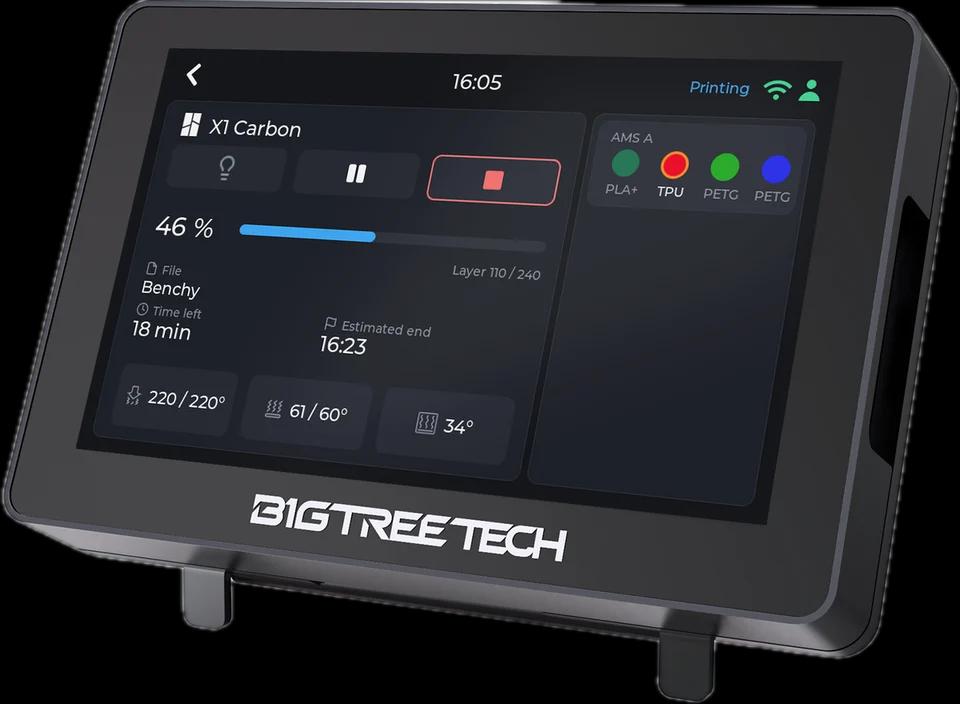
O que mostra
- Progresso, camadas atual e total, tempo restante e a hora prevista de fim
- Temperaturas do bico, da mesa e da câmara (a A1, A1 mini, P1P e P1S não têm sensor de câmara: mostram --)
- Cada unidade AMS e AMS HT com as suas ranhuras, material e cor, a ranhura em uso destacada, e a bobina externa
- Os dois bicos de uma H2D, H2C ou X2D, com o ativo assinalado
A partir do ecrã
A luz da câmara acende-se e apaga-se a partir do ecrã, tanto pela nuvem como na rede local. Pausa, retoma e paragem funcionam apenas em modo LAN: a nuvem Bambu não aceita estes comandos de uma sessão de terceiros, por isso os botões ficam esbatidos.
Como se liga
Nuvem Bambu (MQTT sobre TLS para o broker da região da Bambu, com a sessão que o Tiger Studio Manager guardou na sua conta) ou modo LAN (MQTT sobre TLS para a impressora, porta 8883, com o respetivo código de acesso).
Testado em impressoras reais
Visto em impressoras reais: uma impressão completa numa P2S através da nuvem; uma X1 Carbon e uma A1 em modo LAN.
Configure em três passos
- 1
Adicione a impressora no Tiger Studio Manager (aplicação de computador), com sessão iniciada na sua conta Bambu ou com o modo LAN ativo na impressora.
- 2
Para o modo LAN, mantenha o código de acesso e o endereço que o Tiger Studio encontrou: o Tiger Touch lê-os da sua conta TigerSystem.
- 3
Instale o Tiger Touch com o instalador, inicie sessão com a mesma conta TigerSystem e ative a impressora em Settings > Printers.
Bom saber
Uma impressora Bambu em modo LAN envia continuamente os seus relatórios completos: dê ao ecrã um bom sinal Wi-Fi. Uma impressora só aceita alguns clientes locais de cada vez.
Modelos Bambu Lab referidos na documentação do Tiger Touch
X1 Carbon, X1E, P1S, P1P, P2S, A1, A1 mini, H2D, H2C, H2S, X2D
Impressoras Bambu Lab no TigerSystem (13)
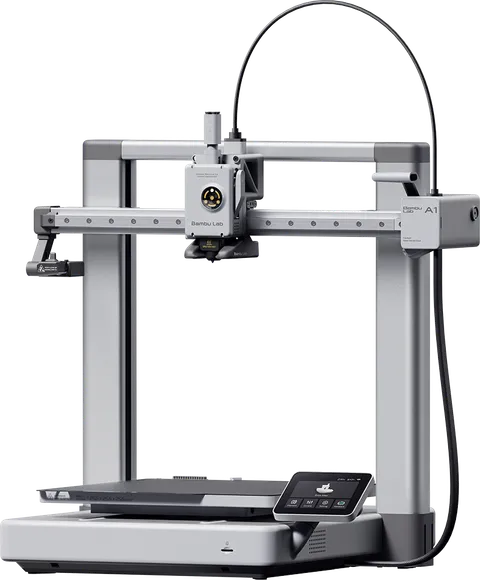 Bambu Lab A1
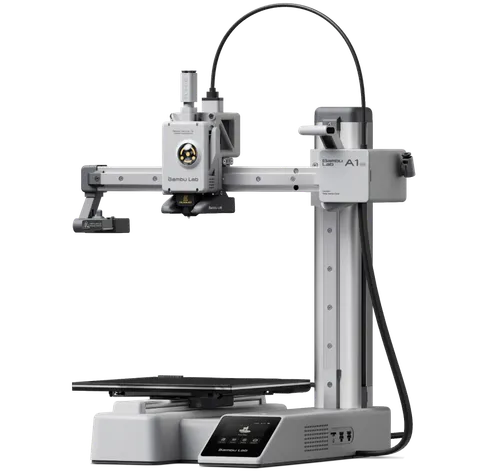 Bambu Lab A1 Mini
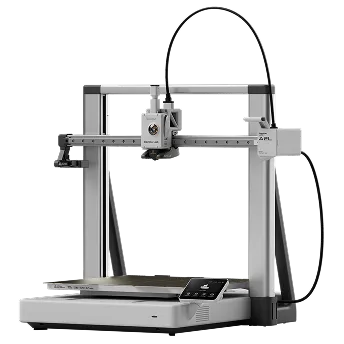 Bambu Lab A2L
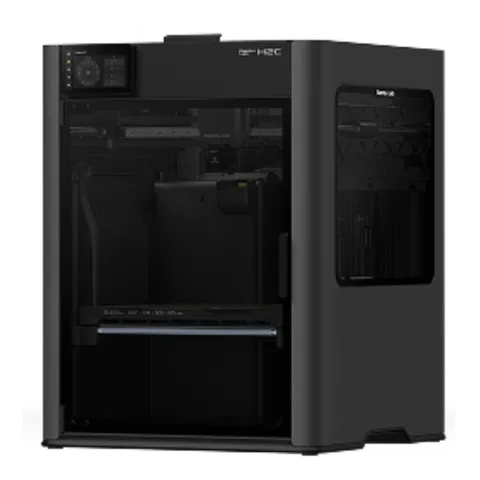 Bambu Lab H2C
 Bambu Lab H2D
 Bambu Lab H2D Pro
 Bambu Lab H2S
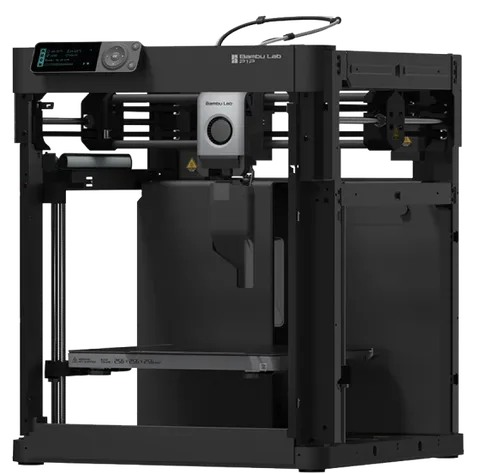 Bambu Lab P1P
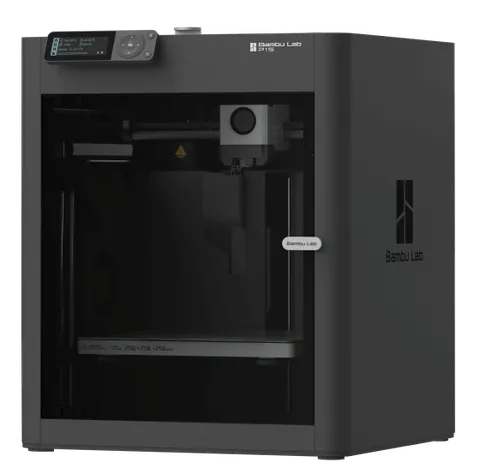 Bambu Lab P1S
 Bambu Lab P2S
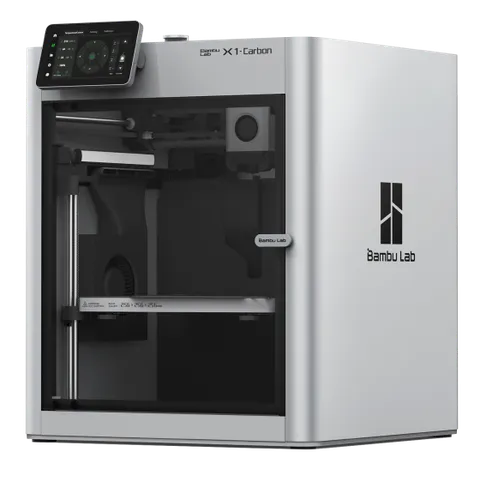 Bambu Lab X1C
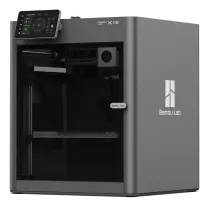 Bambu Lab X1E
Perguntas sobre Bambu Lab
Precisa da nuvem Bambu?
Não. Funciona através da nuvem Bambu ou em modo LAN; cada impressora usa a ligação que o Tiger Studio Manager configurou para ela.
Posso pausar ou parar uma impressão Bambu a partir do ecrã?
Em modo LAN, sim: a paragem pede primeiro uma confirmação. Pela nuvem Bambu os botões aparecem, mas esbatidos, porque a nuvem não aceita estes comandos de uma sessão de terceiros.
Mostra o AMS?
Sim: cada unidade AMS e AMS HT com as suas quatro ranhuras (uma no HT), o material, a cor e a ranhura em uso, além da bobina externa.
Esta página segue as notas de compatibilidade de impressoras do Tiger Touch no GitHub.