Todas as marcas, um ecrã
Bambu Lab, Creality, Elegoo, Anycubic, Snapmaker, FlashForge e Prusa, mais qualquer máquina com Klipper ou OctoPrint. Lado a lado, em direto, no mesmo ecrã de 5 polegadas.
Tiger Touch · firmware gratuito para o Panda Touch
O teu Panda Touch está numa gaveta? O Tiger Touch é um firmware gratuito e de código aberto para esse ecrã da BIGTREETECH: transforma-o num único ecrã tátil em direto para as tuas impressoras Bambu Lab, Creality, Elegoo, Anycubic, Snapmaker, FlashForge, Prusa, Klipper e OctoPrint, todas ao mesmo tempo.
Tudo no ecrã que já tens. Nada para soldar, nada para imprimir, sem Raspberry Pi, sem computador sempre ligado.
Bambu Lab, Creality, Elegoo, Anycubic, Snapmaker, FlashForge e Prusa, mais qualquer máquina com Klipper ou OctoPrint. Lado a lado, em direto, no mesmo ecrã de 5 polegadas.
As tuas impressoras vêm da tua conta TigerSystem gratuita, com endereços e códigos de acesso. Nada de escrever endereços IP com um dedo num ecrã pequeno.
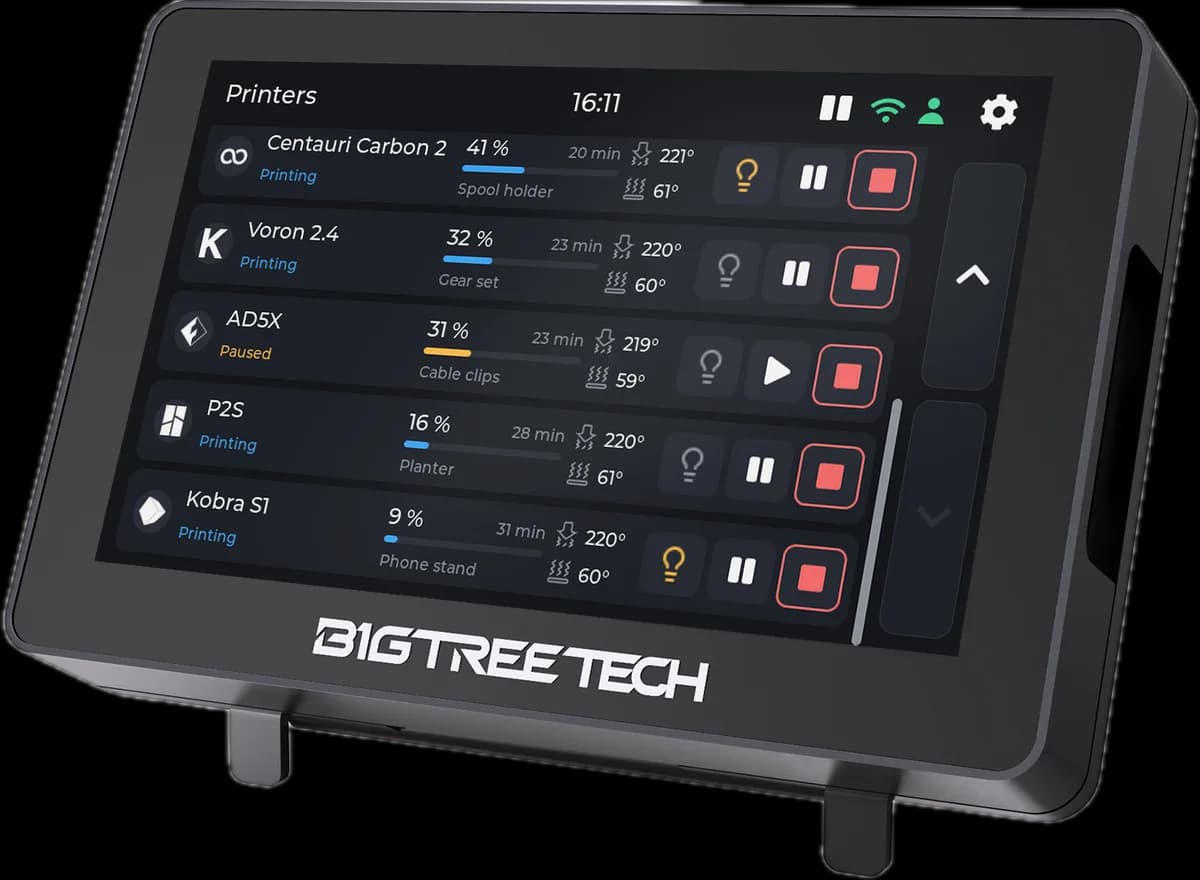
Estado, progresso, ficheiro, tempo restante, temperaturas do bico, da base e da câmara, e cada unidade de filamento. Até dez impressoras ao mesmo tempo, em cartões ou em lista.
Pausar, retomar, parar (pede confirmação primeiro) e a luz, onde a ligação da impressora o permite. A lista acaba aí: nunca aquece, mexe ou inicia nada. De propósito.
O ecrã encontra novas versões por Wi-Fi e pergunta-te. Dois toques instalam-nas, verificadas primeiro e revertidas sozinhas se não arrancarem.
Bambu Lab pela nuvem Bambu ou em modo LAN, Anycubic pela nuvem Anycubic ou pela tua rede, todas as outras marcas na tua rede local.
A BIGTREETECH vende o mesmo ecrã de 5 polegadas com dois nomes: o Panda Touch, feito para a Bambu Lab, e o K-Touch, feito para o Klipper. O Tiger Touch substitui o firmware e deixa o hardware exatamente como estava. Upcycling, não lixo eletrónico.
Adiciona as tuas impressoras no Tiger Studio Manager 2, a app gratuita para computador, que as encontra na tua rede. Depois liga o ecrã à mesma conta, por e-mail ou com o Google através de um código QR no telemóvel, e escolhe as impressoras a seguir.
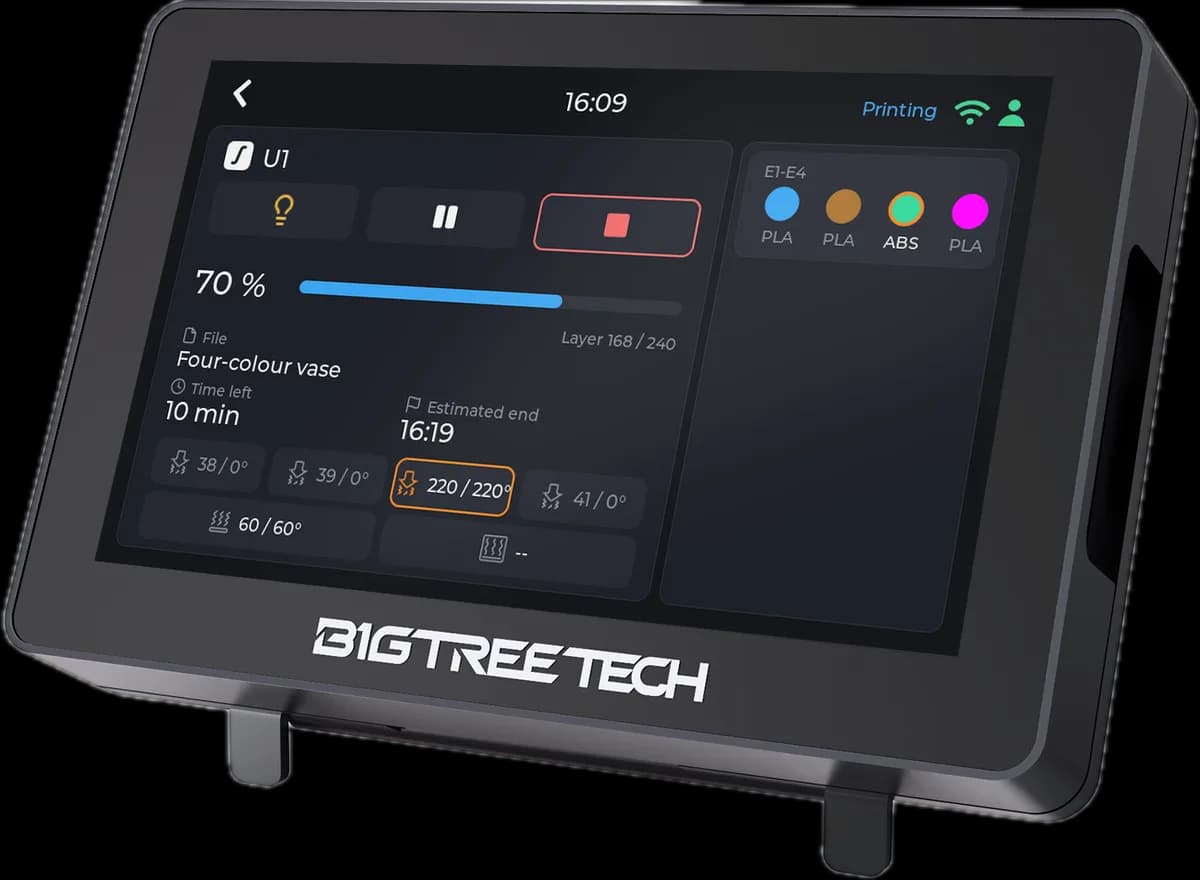
Abre uma impressora para a vista completa: progresso, camadas, tempo restante e fim estimado, com cada unidade de filamento, AMS, CFS, ACE e as outras, a ranhura em uso assinalada. Até quatro cabeças de impressão, também.
Nos dois. É a mesma placa; só muda o firmware da BIGTREETECH. Nada para abrir nem soldar: o ecrã fica tal como a BIGTREETECH o fez. O Tiger Touch é um projeto independente, não feito nem apoiado pela BIGTREETECH.
Sim, quando quiseres. O guia de instalação mostra como guardar primeiro uma cópia do firmware da BIGTREETECH, para o repores quando te apetecer.
Não. Precisas de um computador uma única vez, para o instalar a partir do Chrome ou do Edge com um cabo USB-C. Depois, o ecrã fala sozinho com as tuas impressoras.
Não, de propósito. Pausa, retoma, para depois de perguntar e liga ou desliga a luz. Um toque distraído num ecrã partilhado nunca aquece, mexe ou inicia nada.
Sim. Grátis e de código aberto, sem subscrição. A conta TigerSystem e o Tiger Studio Manager 2 também são grátis.
Regista as tuas impressoras no Tiger Studio Manager 2, liga o ecrã a um computador por USB-C, abre o instalador no Chrome ou no Edge e carrega em Instalar. Uns minutos depois, lá estão as tuas impressoras.
Instalar o Tiger Touch