Tiger Touch · Prusa
Tiger Touch dla drukarek 3D Prusa
Tiger Touch zamienia BIGTREETECH Panda Touch lub K-Touch w ekran na żywo dla twoich drukarek Prusa przez PrusaLink: postęp, pozostały czas i temperatury.
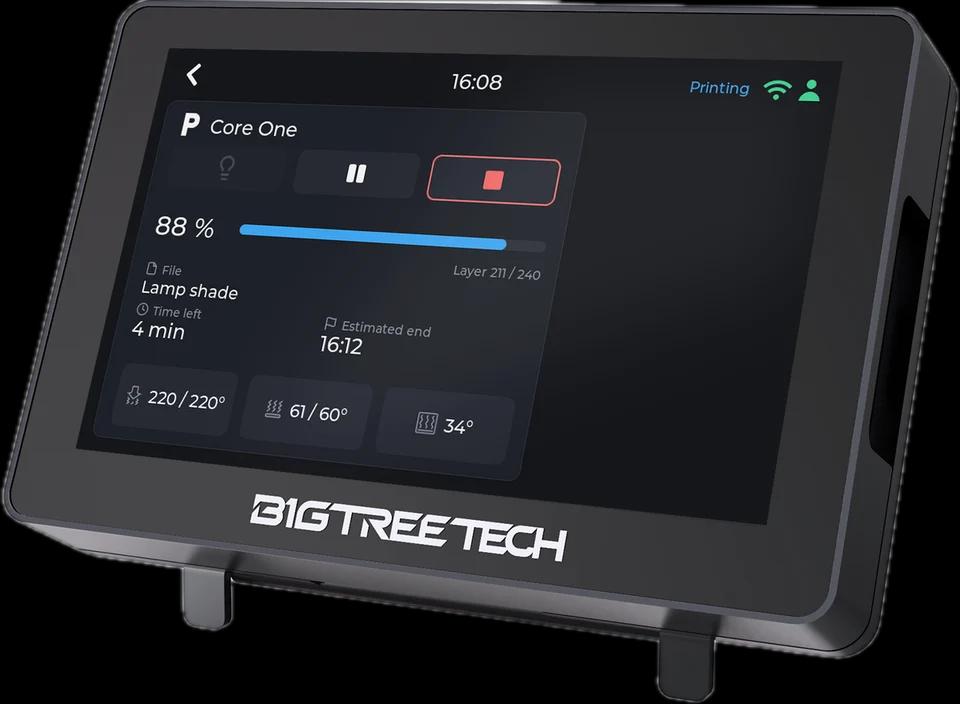
Co pokazuje
- Stan, postęp, pozostały czas i drukowany plik
- Temperatury dyszy i stołu, komora w Core One
Z poziomu ekranu
Pauza, wznowienie i stop przez PrusaLink; stop najpierw prosi o potwierdzenie. PrusaLink nie ma polecenia oświetlenia, więc przycisk oświetlenia pozostaje przyciemniony.
Jak się łączy
PrusaLink przez HTTP w twojej sieci lokalnej, z uwierzytelnianiem Digest (lub starszym kluczem API, gdy twoje konto go zawiera).
Sprawdzone na prawdziwych drukarkach
Widziano na prawdziwej Prusie: stan, postęp, pozostały czas i temperatury oraz pauzę, wznowienie i stop przez PrusaLink.
Konfiguracja w trzech krokach
- 1
Włącz PrusaLink na drukarce i zanotuj jego użytkownika i hasło.
- 2
Dodaj drukarkę w Tiger Studio Manager (aplikacja desktopowa).
- 3
Wgraj Tiger Touch, zaloguj się na to samo konto TigerSystem i włącz drukarkę w Settings > Printers.
Warto wiedzieć
Coś wygląda nie tak na twojej Prusie? Zgłoszenie na GitHubie z tym, co pokazuje ekran, pomaga nam to naprawić.
Modele Prusa wymienione w dokumentacji Tiger Touch
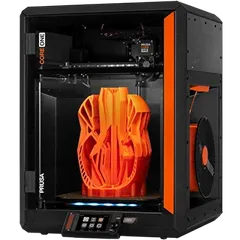
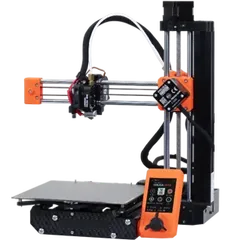
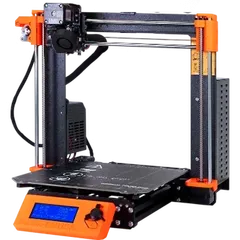
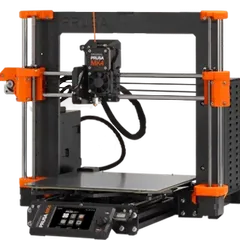
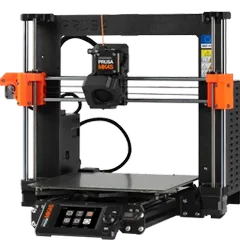
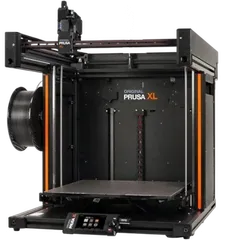
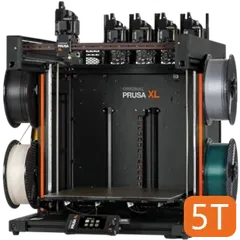
Core One, Core One L, MK4S, MK4, MK3.5, XL, XL 5T, MINI
Drukarki Prusa w TigerSystem (12)
Pytania o Prusa
Czy potrzebny jest Prusa Connect?
Nie. Łączy się z PrusaLink w twojej sieci lokalnej.
Czy może włączyć oświetlenie?
Nie: PrusaLink nie ma polecenia oświetlenia.
Czy sprawdzono na prawdziwej Prusie?
Tak: odczyt ekranu oraz pauzę, wznowienie i stop sprawdzono na prawdziwej Prusie.
Ta strona opiera się na notatkach o zgodności drukarek Tiger Touch na GitHubie.