Tiger Touch · FlashForge
Tiger Touch dla drukarek 3D FlashForge
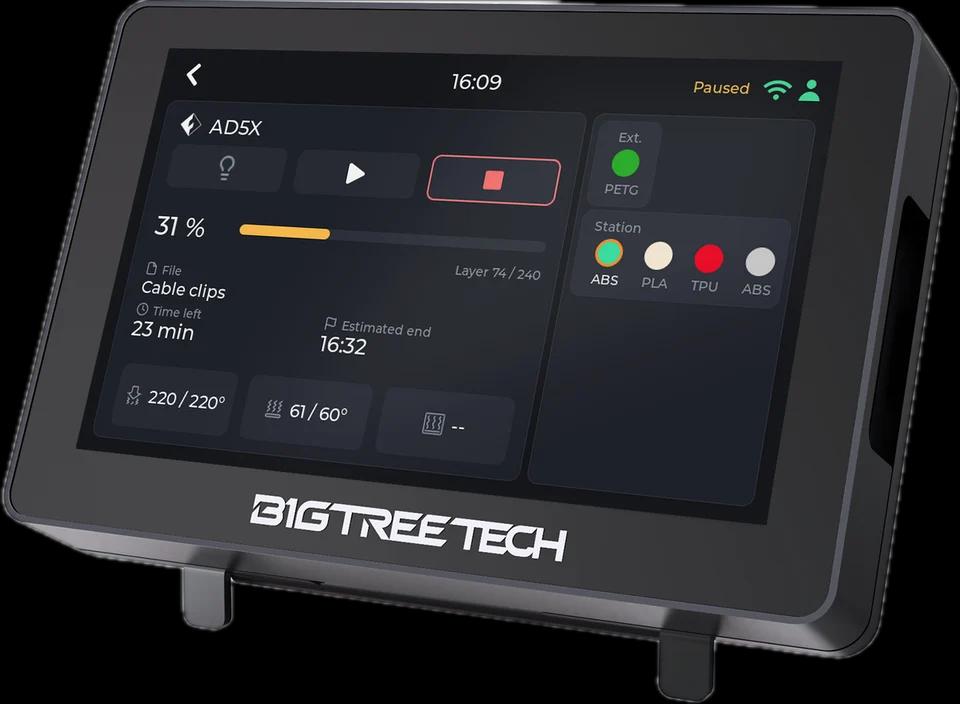
Tiger Touch zamienia BIGTREETECH Panda Touch lub K-Touch w ekran na żywo dla twoich drukarek FlashForge: postęp, temperatury, zewnętrzna szpula i stacja materiałów AD5X.
Co pokazuje
- Stan, postęp, warstwy i drukowany plik
- Temperatury dyszy i stołu; obie dysze podwójnego extrudera i zmieniacz narzędzi Creator 5 Pro
- Zewnętrzna szpula i cztery sloty stacji materiałów AD5X
Z poziomu ekranu
Pauza, wznowienie, stop i oświetlenie w nowszych modelach; stop najpierw prosi o potwierdzenie.
Jak się łączy
Interfejs HTTP drukarki w twojej sieci lokalnej (port 8898), odczyt co 2 sekundy.
Sprawdzone na prawdziwych drukarkach
Widziano na prawdziwym AD5X: stan, temperatury dyszy i stołu oraz pauzę, stop i oświetlenie z ekranu.
Konfiguracja w trzech krokach
- 1
Włącz tryb LAN w ustawieniach sieci drukarki (domyślnie jest wyłączony).
- 2
Dodaj drukarkę w Tiger Studio Manager (aplikacja desktopowa).
- 3
Wgraj Tiger Touch, zaloguj się na to samo konto TigerSystem i włącz drukarkę w Settings > Printers.
Warto wiedzieć
FlashForge, który pokazuje się jako offline, zwykle ma wyłączony tryb LAN: to ustawienie na ekranie samej drukarki.
Modele FlashForge wymienione w dokumentacji Tiger Touch
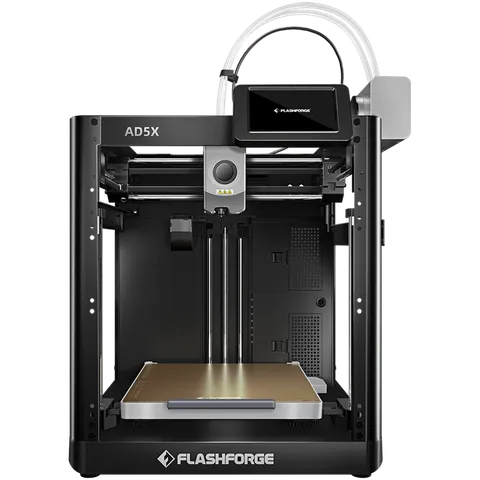
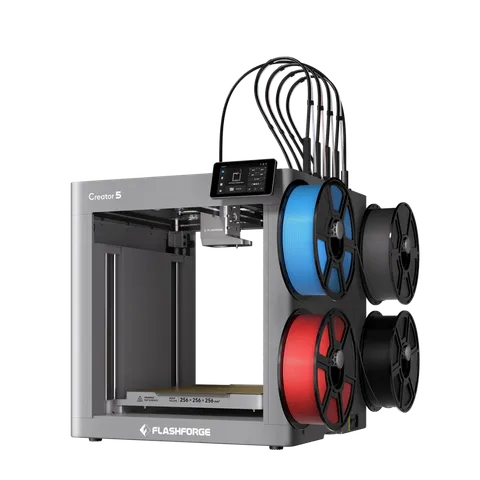
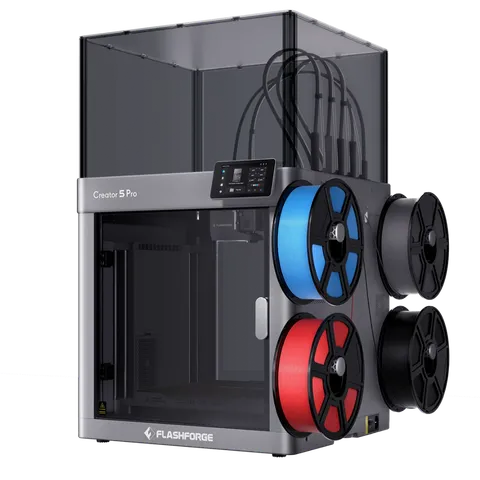
AD5X, Adventurer 5M, Adventurer 5M Pro, Creator 5, Creator 5 Pro
Drukarki FlashForge w TigerSystem (5)
Pytania o FlashForge
Czy pokazuje stację materiałów AD5X?
Tak: jej cztery sloty z materiałem i kolorem oraz zewnętrzną szpulę.
Czy potrzebna jest chmura FlashForge?
Nie. Odczytuje drukarkę w twojej sieci lokalnej; tryb LAN musi być włączony.
Które drukarki FlashForge?
AD5X, Adventurer 5M i 5M Pro, Creator 5 i Creator 5 Pro. Uruchomiono na AD5X.
Ta strona opiera się na notatkach o zgodności drukarek Tiger Touch na GitHubie.