Poradnik filamentu · QIDI
Filament QIDI w Tiger Studio Manager 2
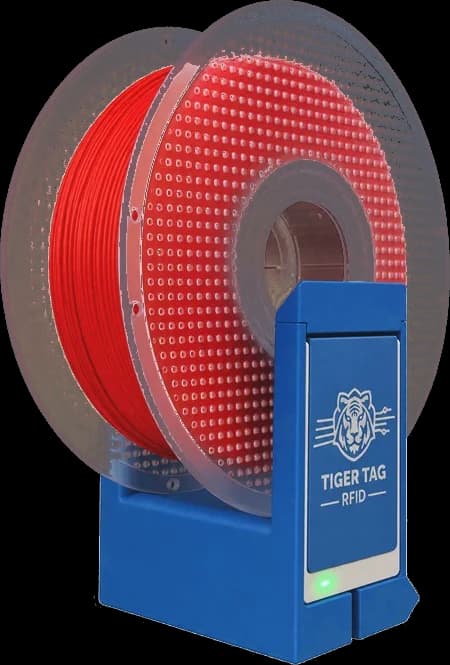
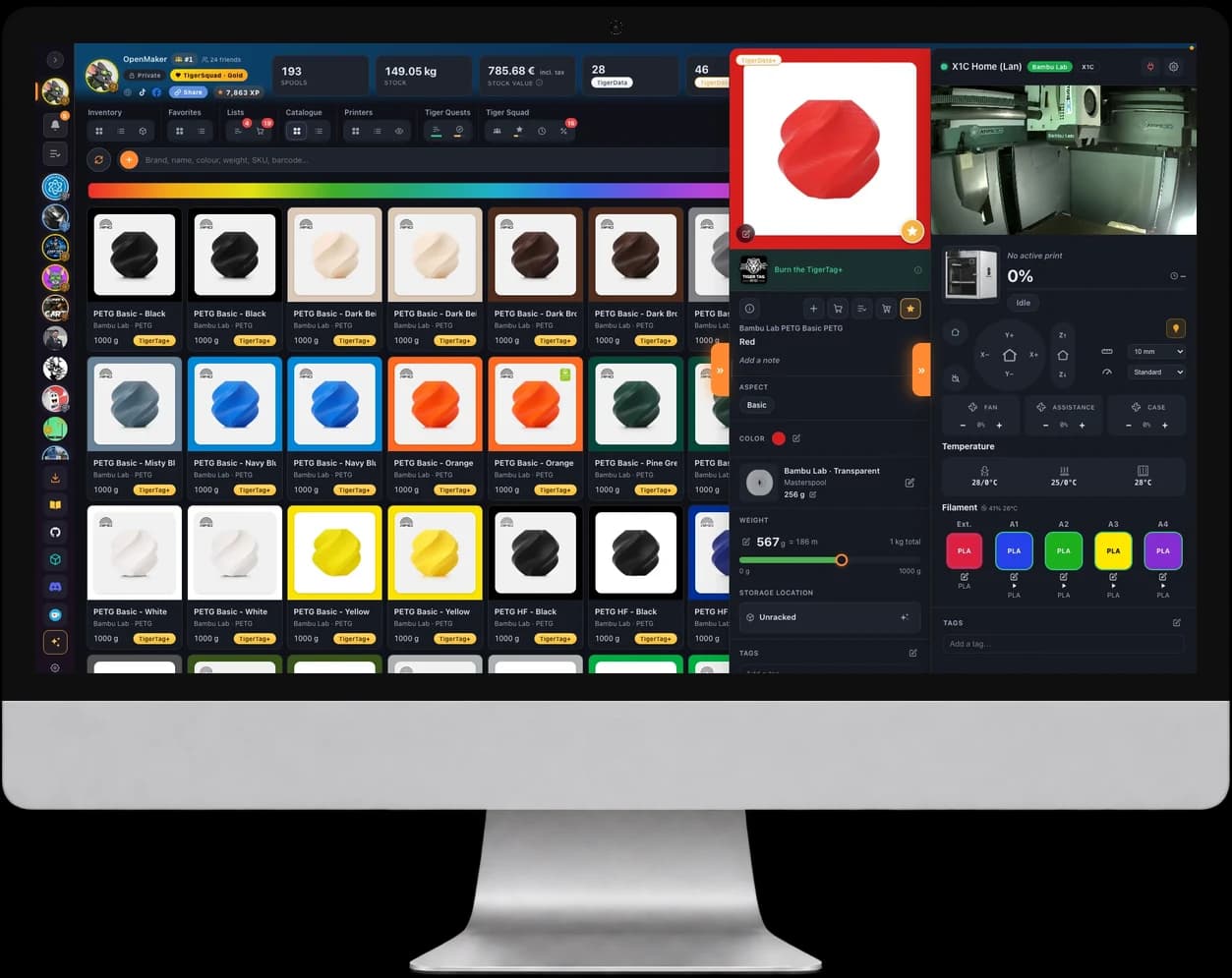
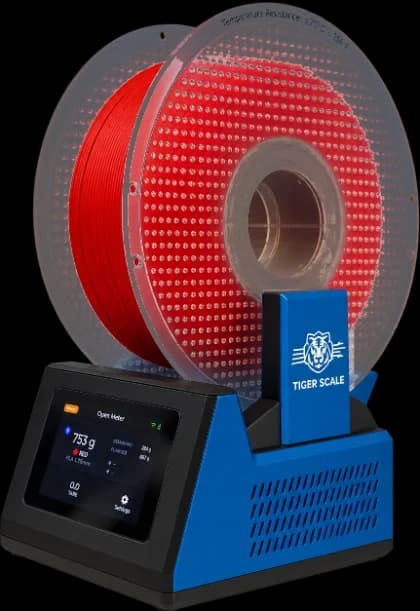
Zarządzaj filamentem QIDI w swoim inwentarzu, z chipem lub bez: postaw szpulę na TigerPOD Mini, a się otworzy, postaw ją na TigerScale, a jej waga się zaktualizuje.
Darmowa aplikacja na komputer


3 sposoby, by dodać szpulę
Z chipem lub bez, twój filament QIDI trafia do inwentarza.
- 01
Połącz chip RFID
Postaw szpulę na TigerPOD Mini i raz połącz jej chip ze szpulą z twojego inwentarza. Potem samo postawienie otwiera jej kartę.
- 02
Z katalogu
Produkty QIDI są już w katalogu aplikacji (łącznie: 144): wybierz swój, a materiał, kolor i ustawienia przyjdą razem z nim.
Katalog QIDI → - 03
Kod kreskowy i TigerQR+
Zeskanuj kod kreskowy z pudełka: katalog znajdzie dokładny produkt. Potem wydrukuj etykietę TigerQR+ dla szpuli: jej zeskanowanie otwiera szpulę.
TigerQR →
Chip RFID QIDI
Nic nie jest zapisywane na twoim chipie
Chip QIDI jest zaszyfrowany. Tiger Studio nie czyta jego zawartości i nic na nim nie zapisuje: rozpoznaje go po identyfikatorze. Twoja szpula zostaje taka, jak wyszła z pudełka, a drukarka czyta ją jak wcześniej.
TigerQR+ dla każdej szpuli QIDI
Każdy produkt QIDI w katalogu ma swoją etykietę TigerQR+, na swojej stronie. Oto etykieta QIDI Tech PLA Rapido Red: wybierz format swojej drukarki etykiet, wydrukuj ją i naklej na szpulę.
Umieść tę etykietę TigerQR+ na swojej stronie
Sklep lub strona: te dwie linie pokazują tę etykietę TigerQR+, z jej formatami, PNG, SVG i drukowaniem.
<div data-tigertag-label="2682484948" data-lang="pl"></div>
<script src="https://tigersystem.io/widget/label.js" async></script>TigerQR+
Każdy telefon, który zeskanuje QR, otwiera stronę produktu z jego ustawieniami, bez aplikacji. Jak działa TigerQR
Drukarki QIDI
QIDI Box w Tiger Studio
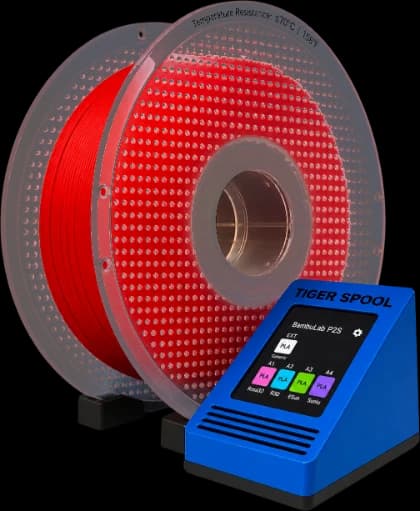
Połącz drukarkę QIDI przez Klipper: jej gniazda filamentu, bieżący wydruk i kamera, na żywo.
- Gniazda filamentu
- Bieżący wydruk
- Kamera
Zgodne drukarki QIDI
Gdzie kupić
Gdzie znaleźć filament z TigerTag
Szpule dostarczane z chipem TigerTag, gotowe do odczytu.
Wszystkie filamenty TigerTag
Kolekcja Atome3D szpul sprzedawanych z chipem TigerTag: Rosa3D, eSun, Sunlu, R3D i inne.
Zobacz kolekcję →Chip do pozostałych szpul
Chipy TigerTag w sklepie TigerTag albo dowolny czysty NTAG 213, 215 lub 216: darmowe aplikacje go zapiszą.
Najczęstsze pytania
Czy Tiger Studio działa z chipami RFID QIDI?
Tak. Rozpoznaje chip po identyfikatorze i łączy go ze szpulą z twojego inwentarza. Nie czyta zaszyfrowanej zawartości i nic na nim nie zapisuje.
Czy mogę dodać szpulę QIDI bez chipa?
Tak: z katalogu (produkty QIDI, łącznie: 144), kodem kreskowym z pudełka albo ręcznie.
Co się dzieje, gdy znów postawię szpulę?
Na TigerPOD Mini połączona szpula od razu się otwiera. Na TigerScale jej waga się aktualizuje.
Czy to zmienia moją szpulę QIDI?
Nie. Na chipie nic nie jest zapisywane: szpula zostaje taka, jaka jest, a drukarka czyta ją jak wcześniej.
Czy Tiger Studio Manager 2 jest darmowy?
Tak. To darmowa aplikacja na komputer dla Windows, macOS i Linux.
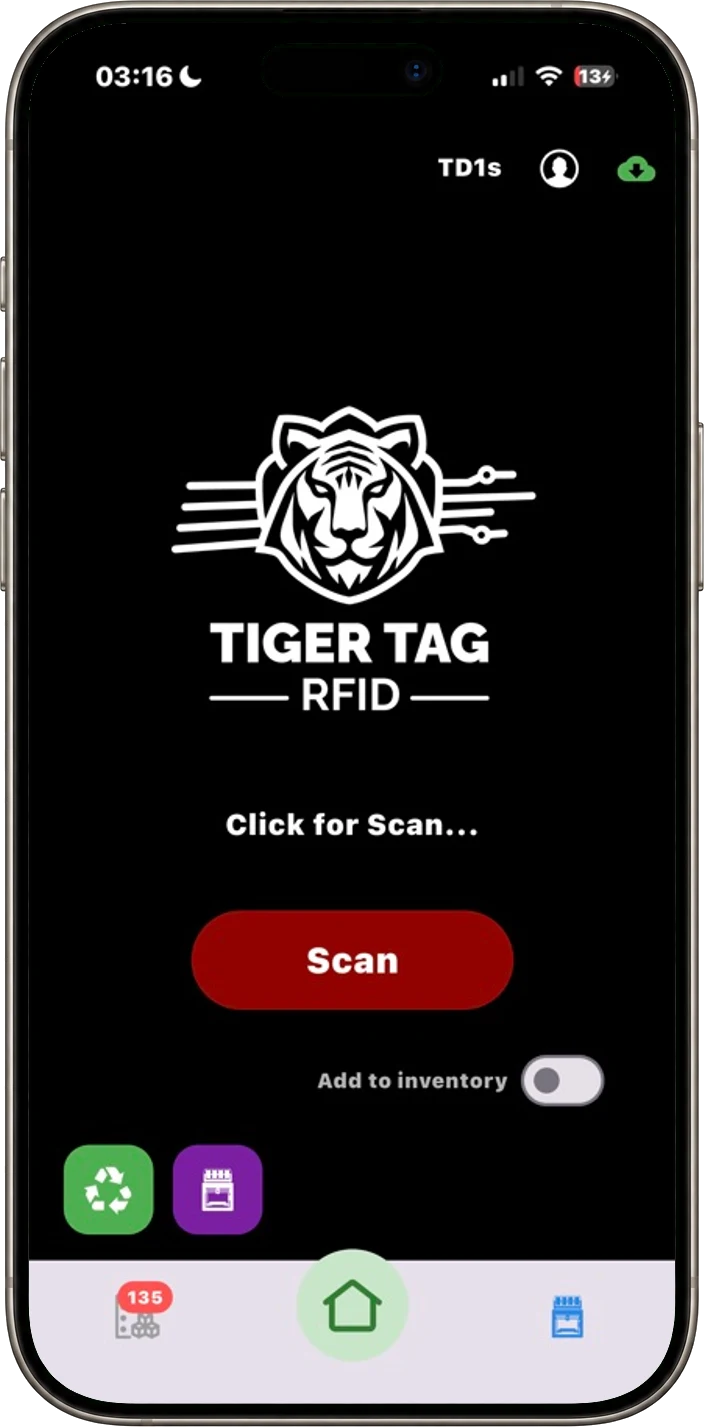
Za darmo. Bez abonamentu. Działa offline. Nic nie jest zamknięte.
Zainstaluj Tiger Studio Manager 2 na komputerze, a aplikację na telefonie.