Poradnik filamentu · FlashForge
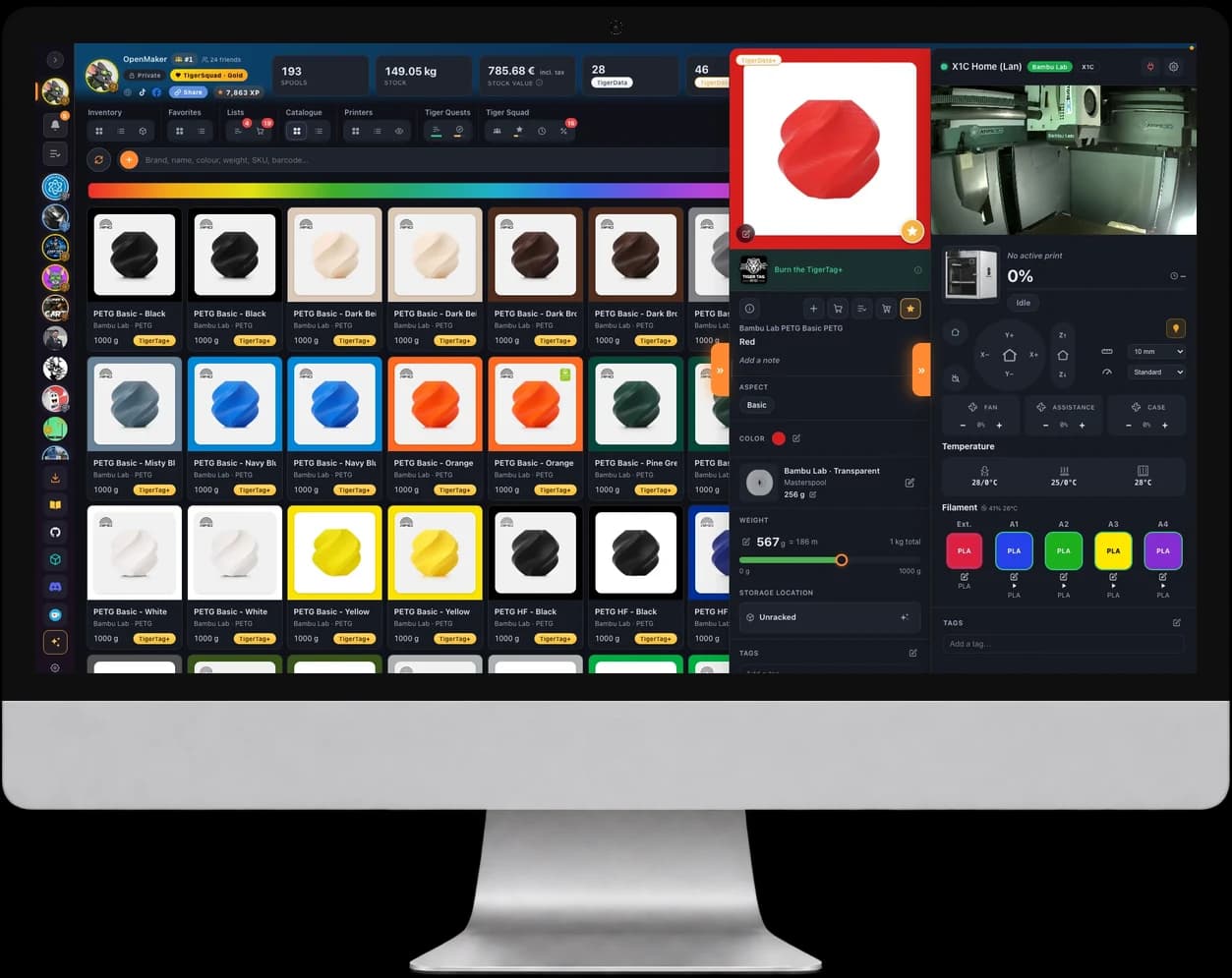
Filament FlashForge w Tiger Studio Manager 2
Zarządzaj filamentem FlashForge w inwentarzu: z katalogu, z kodu kreskowego z pudełka albo z chipem TigerTag dodanym przez ciebie.
Darmowa aplikacja na komputer


3 sposoby, by dodać szpulę
Z chipem lub bez, twój filament FlashForge trafia do inwentarza.
- 01
Z katalogu
Produkty FlashForge są już w katalogu aplikacji (łącznie: 132): wybierz swój, a materiał, kolor i ustawienia przyjdą razem z nim.
Katalog FlashForge → - 02
Kod kreskowy i TigerQR+
Zeskanuj kod kreskowy z pudełka: katalog znajdzie dokładny produkt. Potem wydrukuj etykietę TigerQR+ dla szpuli: jej zeskanowanie otwiera szpulę.
TigerQR → - 03
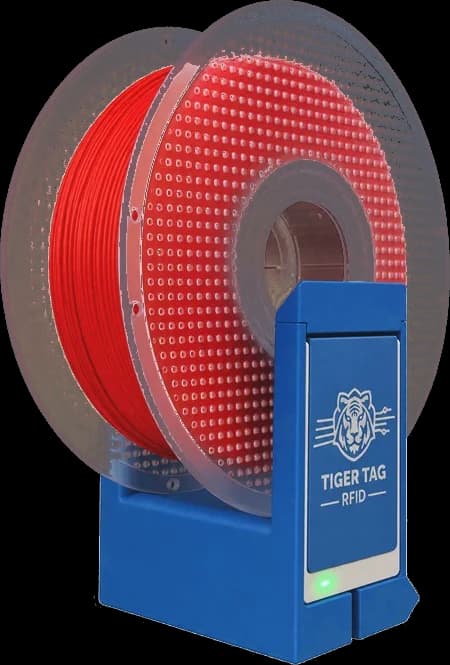
Twój własny chip TigerTag
Naklej czysty chip NTAG 213, 215 lub 216 na szpulę i zapisz na nim produkt FlashForge: od tej chwili postawienie jej na TigerPOD Mini otwiera jej kartę.
Jak dodać chip →
TigerTag na szpulach FlashForge
Zrób to automatycznie
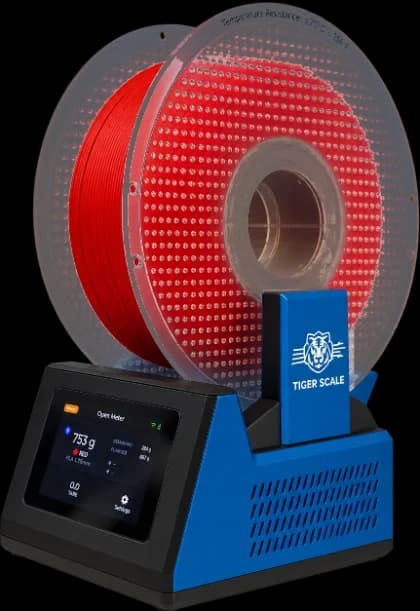
Naklej chip TigerTag na szpule FlashForge: na TigerPOD Mini szpula się otwiera, na TigerScale aktualizuje się jej waga, a z TigerSpool wypełnia slot twojej drukarki.
TigerQR+ dla każdej szpuli FlashForge
Każdy produkt FlashForge w katalogu ma swoją etykietę TigerQR+, na swojej stronie. Oto etykieta Flashforge HS PLA Neon Orange: wybierz format swojej drukarki etykiet, wydrukuj ją i naklej na szpulę.
Umieść tę etykietę TigerQR+ na swojej stronie
Sklep lub strona: te dwie linie pokazują tę etykietę TigerQR+, z jej formatami, PNG, SVG i drukowaniem.
<div data-tigertag-label="1553013079" data-lang="pl"></div>
<script src="https://tigersystem.io/widget/label.js" async></script>TigerQR+
Każdy telefon, który zeskanuje QR, otwiera stronę produktu z jego ustawieniami, bez aplikacji. Jak działa TigerQR
Drukarki FlashForge
Twoje drukarki FlashForge w Tiger Studio
Połącz drukarkę FlashForge przez sieć lokalną: jej gniazda filamentu, bieżący wydruk i kamera, na żywo.
- Gniazda filamentu
- Bieżący wydruk
- Kamera
Zgodne drukarki FlashForge
Filament innej marki
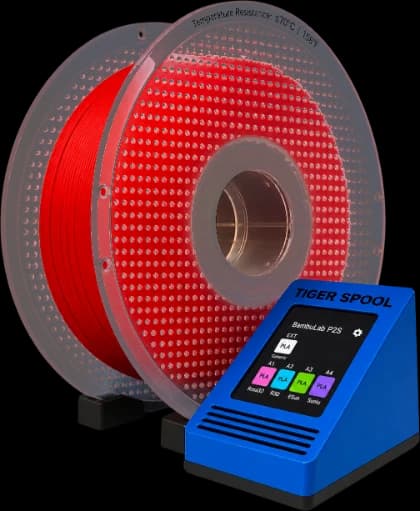
TigerTag + TigerSpool
Chip TigerTag i TigerSpool wypełniają gniazdo jak szpula FlashForge: materiał, kolor i temperatury.
Poznaj TigerSpool →Gdzie kupić
Gdzie znaleźć filament z TigerTag
Szpule dostarczane z chipem TigerTag, gotowe do odczytu.
Wszystkie filamenty TigerTag
Kolekcja Atome3D szpul sprzedawanych z chipem TigerTag: Rosa3D, eSun, Sunlu, R3D i inne.
Zobacz kolekcję →Chip do pozostałych szpul
Chipy TigerTag w sklepie TigerTag albo dowolny czysty NTAG 213, 215 lub 216: darmowe aplikacje go zapiszą.
Najczęstsze pytania
Czy potrzebuję chipa do szpul FlashForge?
Nie. Katalog, kod kreskowy z pudełka i etykieta TigerQR+ wystarczą. Własny chip TigerTag robi to automatycznie: TigerPOD Mini otwiera szpulę, TigerScale aktualizuje jej wagę.
Jaki chip kupić?
Dowolny czysty NTAG 213, 215 lub 216, kilka groszy w internecie. Chipy TigerTag są w sklepie TigerTag, ale działa każdy NTAG.
Czy mogę użyć ponownie chipa z pustej szpuli?
Tak. Chip TigerTag jest wielokrotnego zapisu: wyczyść go, zapisz na nim produkt nowej szpuli w Tiger Studio Manager 2 lub Tiger NFC Connect i naklej.
Co zapisano na chipie?
Produkt szpuli: markę, materiał, kolor, średnicę, wagę i temperatury druku, w otwartym formacie TigerTag. Odczyta go każdy telefon z NFC.
Czy Tiger Studio Manager 2 jest darmowy?
Tak. To darmowa aplikacja na komputer dla Windows, macOS i Linux.
Za darmo. Bez abonamentu. Działa offline. Nic nie jest zamknięte.
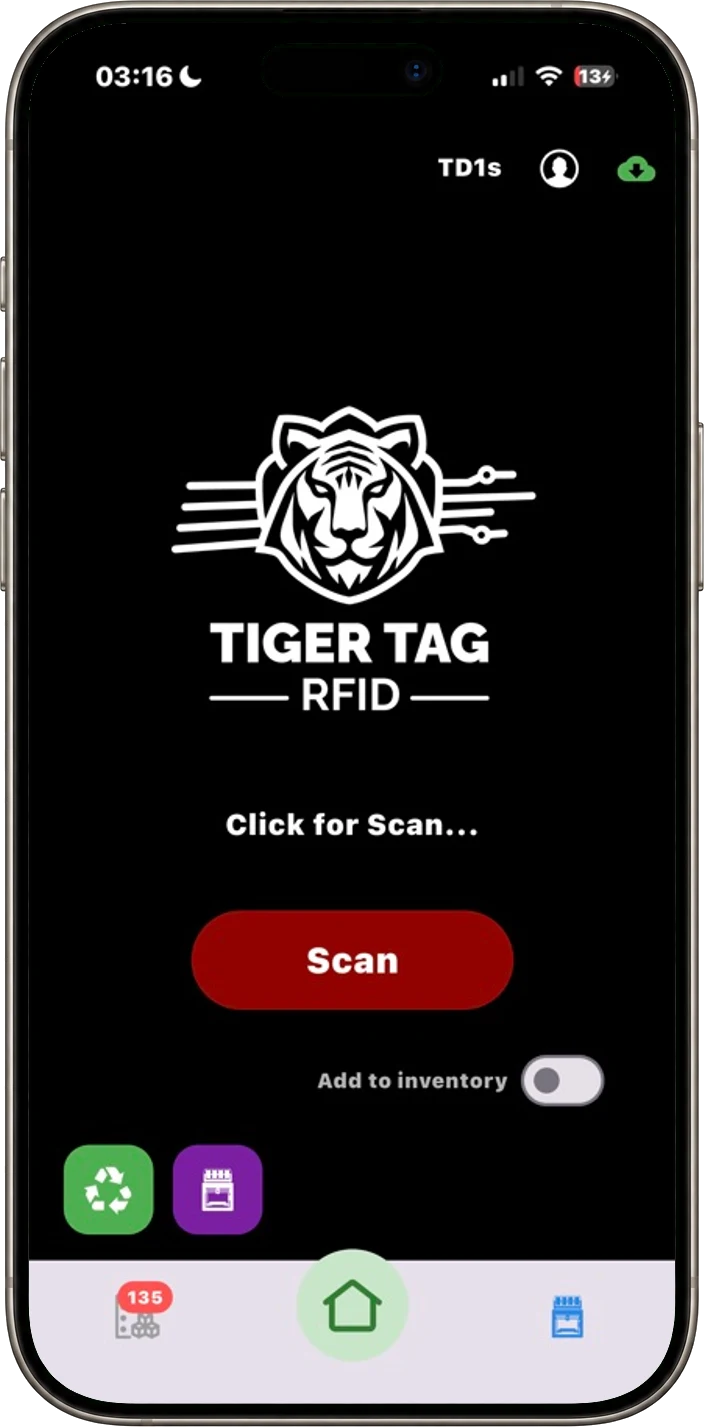
Zainstaluj Tiger Studio Manager 2 na komputerze, a aplikację na telefonie.