Guida filamento · Creality
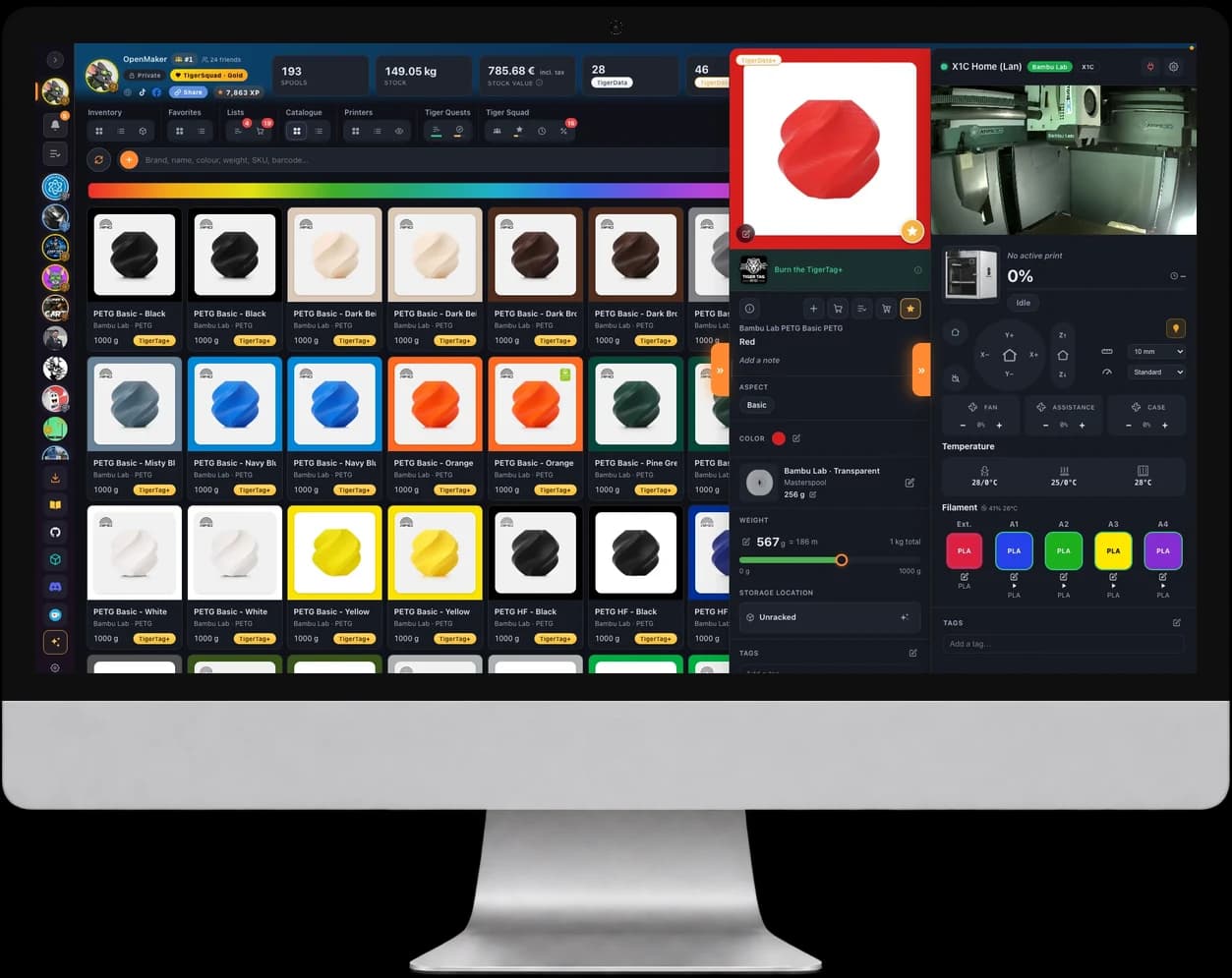
Filamento Creality in Tiger Studio Manager 2
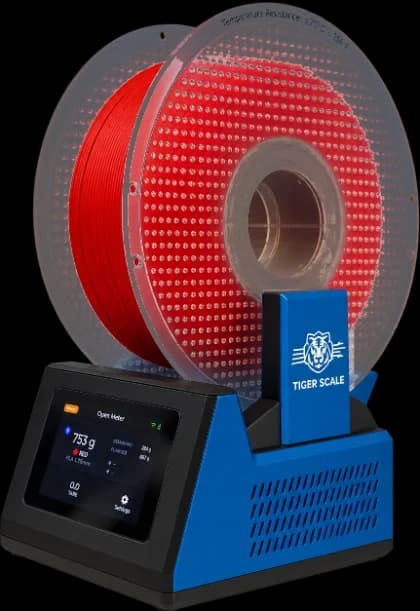
Gestisci il tuo filamento Creality nell'inventario, con o senza il suo chip: appoggia la bobina sul TigerPOD Mini e si apre, appoggiala sulla TigerScale e il suo peso si aggiorna.
App desktop gratuita


3 modi per aggiungere la tua bobina
Con o senza chip, il tuo filamento Creality entra nell'inventario.
- 01
Collegare il chip RFID
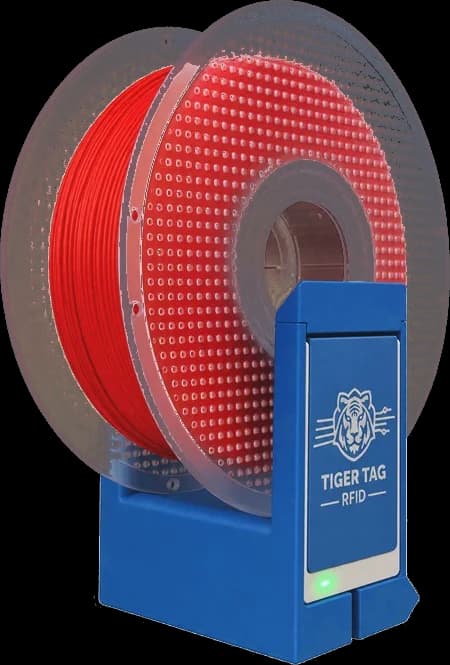
Appoggia la bobina sul TigerPOD Mini e collega il suo chip, una volta sola, a una bobina del tuo inventario. Poi, appoggiarla apre direttamente la sua scheda.
- 02
Dal catalogo
I 145 prodotti Creality sono già nel catalogo dell'app: scegli il tuo, materiale, colore e impostazioni arrivano con lui.
Catalogo Creality → - 03
Codice a barre e TigerQR+
Scansiona il codice a barre della scatola: il catalogo trova il prodotto esatto. Poi stampa il TigerQR+ della bobina: scansionarlo apre la bobina.
TigerQR →
Chip RFID Creality
Nel tuo chip non viene scritto nulla
Il chip Creality è cifrato. Tiger Studio non ne legge il contenuto e non ci scrive nulla: lo riconosce dal suo identificativo. La tua bobina resta com'è uscita dalla scatola e la tua stampante la legge come prima.
Un TigerQR+ per ogni bobina Creality
Ogni prodotto Creality del catalogo ha il suo TigerQR+, sulla sua pagina. Ecco quello di Creality Hyper PLA RFID Red: scegli il formato della tua stampante di etichette, stampalo e attaccalo sulla bobina.
Metti questo TigerQR+ sul tuo sito
Negozio o sito web: queste due righe mostrano questo TigerQR+, con i suoi formati, PNG, SVG e stampa.
<div data-tigertag-label="666105845" data-lang="it"></div>
<script src="https://tigersystem.io/widget/label.js" async></script>TigerQR+
Qualsiasi telefono che scansiona il QR apre la pagina del prodotto, con le sue impostazioni, senza app. Come funziona TigerQR
Stampanti Creality
Gli slot CFS in Tiger Studio
Collega la tua stampante Creality tramite la rete locale: i suoi slot di filamento, la stampa in corso e la fotocamera, in diretta.
- Slot di filamento
- Stampa in corso
- Fotocamera
Stampanti Creality compatibili
Filamento di un'altra marca
TigerTag + TigerSpool
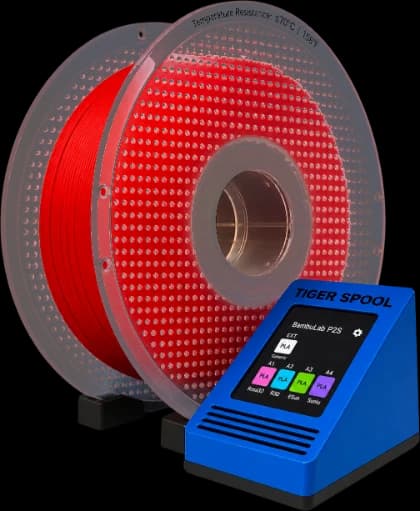
Un chip TigerTag e la TigerSpool riempiono lo slot come una bobina Creality: materiale, colore e temperature.
Scopri la TigerSpool →Dove comprare
Dove trovare filamento con TigerTag
Bobine che arrivano con il loro chip TigerTag, pronte da leggere.
Tutti i filamenti TigerTag
La collezione Atome3D delle bobine vendute con un chip TigerTag: Rosa3D, eSun, Sunlu, R3D e altre.
Vedi la collezione →Un chip per le tue altre bobine
Chip TigerTag sul negozio TigerTag, o qualsiasi NTAG 213, 215 o 216 vergine: le app gratuite lo scrivono.
Domande frequenti
Tiger Studio è compatibile con i chip RFID Creality?
Sì. Riconosce il chip dal suo identificativo e lo collega a una bobina del tuo inventario. Non ne legge il contenuto cifrato e non ci scrive nulla.
Posso aggiungere una bobina Creality senza chip?
Sì: dal catalogo, che conta 145 prodotti Creality, con il codice a barre della scatola o a mano.
Cosa succede quando riappoggio la bobina?
Sul TigerPOD Mini, una bobina collegata si apre subito. Sulla TigerScale, il suo peso si aggiorna.
Modifica la mia bobina Creality?
No. Nel chip non viene scritto nulla: la bobina resta com'è e la tua stampante la legge come prima.
Tiger Studio Manager 2 è gratuito?
Sì. È un'app desktop gratuita per Windows, macOS e Linux.
Gratis. Nessun abbonamento. Funziona offline. Niente sotto chiave.
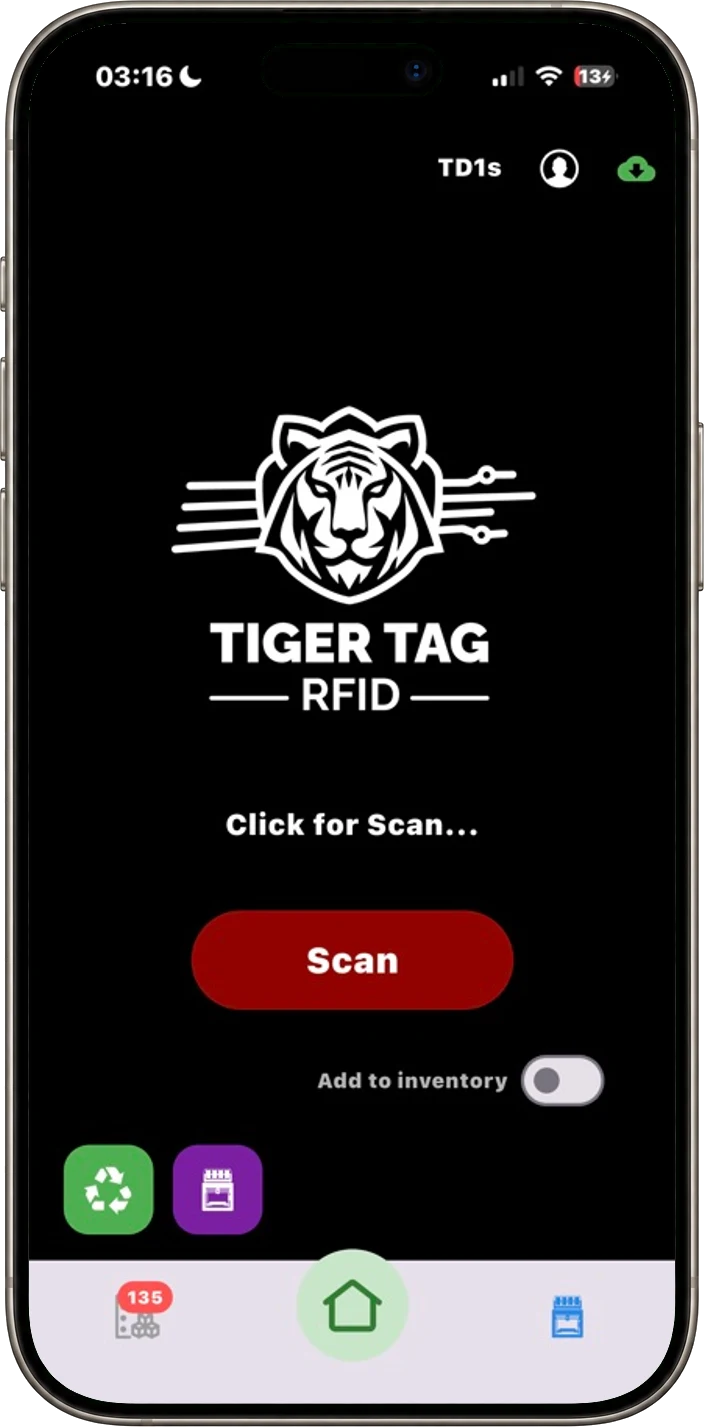
Metti Tiger Studio Manager 2 sul computer e l'app sul telefono.