Guía de filamento · Snapmaker
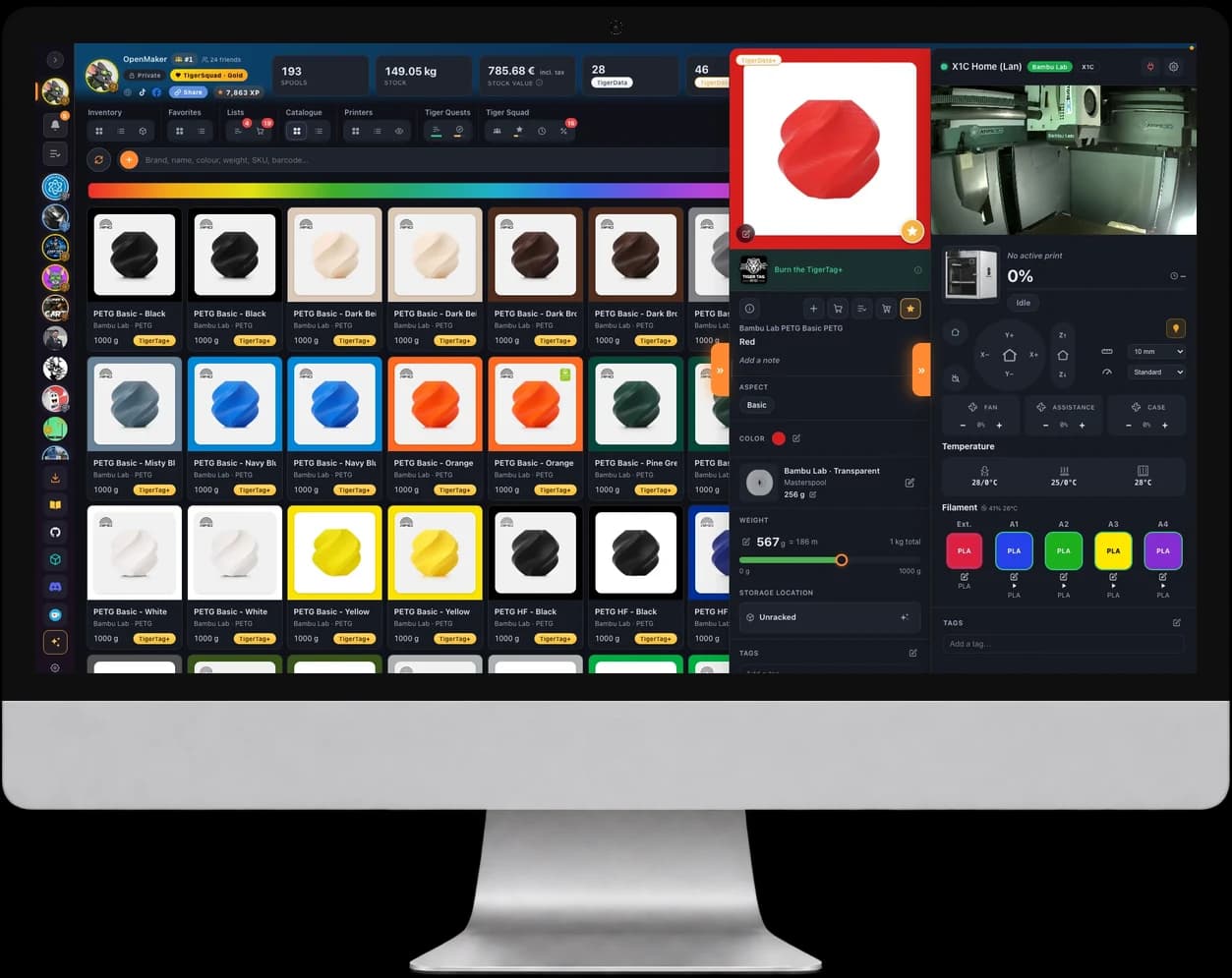
Filamento Snapmaker en Tiger Studio Manager 2
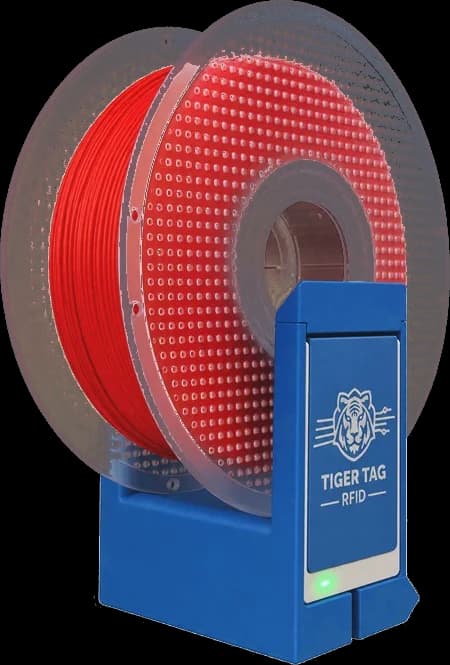
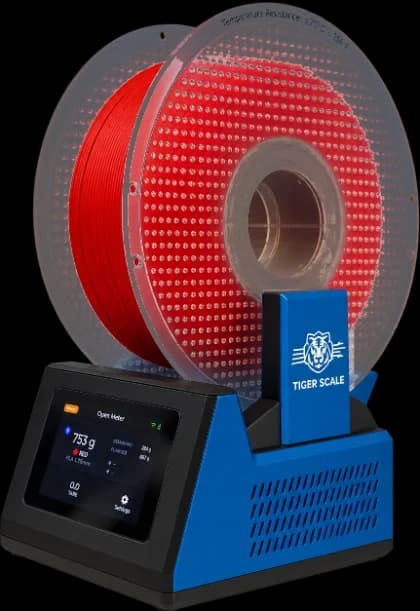
Gestiona tu filamento Snapmaker en tu inventario, con o sin su chip: pon la bobina en el TigerPOD Mini y se abre, ponla en la TigerScale y su peso se actualiza.
App de escritorio gratuita


3 formas de añadir tu bobina
Con o sin chip, tu filamento Snapmaker entra en tu inventario.
- 01
Vincular el chip RFID
Pon la bobina en el TigerPOD Mini y vincula su chip, una sola vez, a una bobina de tu inventario. Después, ponerla abre directamente su ficha.
- 02
Desde el catálogo
Los 139 productos Snapmaker ya están en el catálogo de la app: elige el tuyo y llegan con él su material, su color y sus ajustes.
Catálogo Snapmaker → - 03
Código de barras y TigerQR+
Escanea el código de barras de la caja: el catálogo encuentra el producto exacto. Luego imprime el TigerQR+ de la bobina: al escanearlo, se abre la bobina.
TigerQR →
Chip RFID Snapmaker
No se escribe nada en tu chip
El chip Snapmaker está cifrado. Tiger Studio no lee su contenido ni escribe nada en él: lo reconoce por su identificador. Tu bobina queda tal como salió de la caja y tu impresora la lee como antes.
Un TigerQR+ para cada bobina Snapmaker
Cada producto Snapmaker del catálogo tiene su TigerQR+, en su página. Aquí está el de Snapmaker SnapSpeed PLA Red: elige el formato de tu impresora de etiquetas, imprímelo y pégalo en la bobina.
Pon este TigerQR+ en tu web
Tienda o web: estas dos líneas muestran este TigerQR+, con sus formatos, PNG, SVG e impresión.
<div data-tigertag-label="311472609" data-lang="es"></div>
<script src="https://tigersystem.io/widget/label.js" async></script>TigerQR+
Cualquier móvil que escanee el QR abre la página del producto, con sus ajustes, sin app. Cómo funciona TigerQR
Impresoras Snapmaker
Tus impresoras Snapmaker en Tiger Studio
Conecta tu impresora Snapmaker por tu red local: sus ranuras de filamento, la impresión en curso y la cámara, en directo.
- Ranuras de filamento
- Impresión en curso
- Cámara
Impresoras Snapmaker compatibles
Filamento de otra marca
TigerTag + TigerSpool
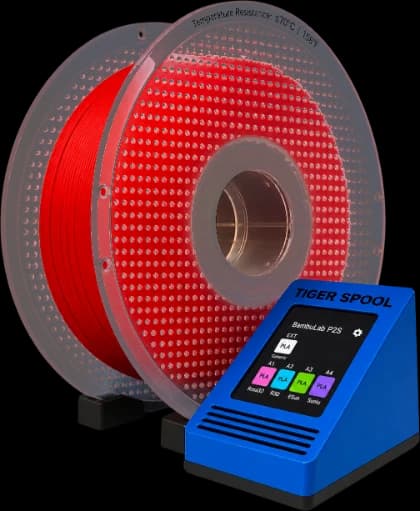
Un chip TigerTag y la TigerSpool rellenan la ranura como una bobina Snapmaker: material, color y temperaturas.
Descubrir la TigerSpool →Dónde comprar
Dónde encontrar filamento con TigerTag
Bobinas que llegan con su chip TigerTag, listas para leer.
Todos los filamentos TigerTag
La colección de Atome3D de bobinas vendidas con un chip TigerTag: Rosa3D, eSun, Sunlu, R3D y más.
Ver la colección →Un chip para tus otras bobinas
Chips TigerTag en la tienda TigerTag, o cualquier NTAG 213, 215 o 216 virgen: las apps gratuitas lo escriben.
Preguntas frecuentes
¿Tiger Studio es compatible con los chips RFID Snapmaker?
Sí. Reconoce el chip por su identificador y lo vincula a una bobina de tu inventario. No lee su contenido cifrado ni escribe nada en él.
¿Puedo añadir una bobina Snapmaker sin chip?
Sí: desde el catálogo, que tiene 139 productos Snapmaker, con el código de barras de la caja o a mano.
¿Qué pasa cuando vuelvo a poner la bobina?
En el TigerPOD Mini, una bobina vinculada se abre directamente. En la TigerScale, su peso se actualiza.
¿Modifica mi bobina Snapmaker?
No. No se escribe nada en el chip: la bobina queda tal cual y tu impresora la lee como antes.
¿Tiger Studio Manager 2 es gratis?
Sí. Es una app de escritorio gratuita para Windows, macOS y Linux.
Gratis. Sin suscripción. Funciona sin conexión. Nada bajo llave.
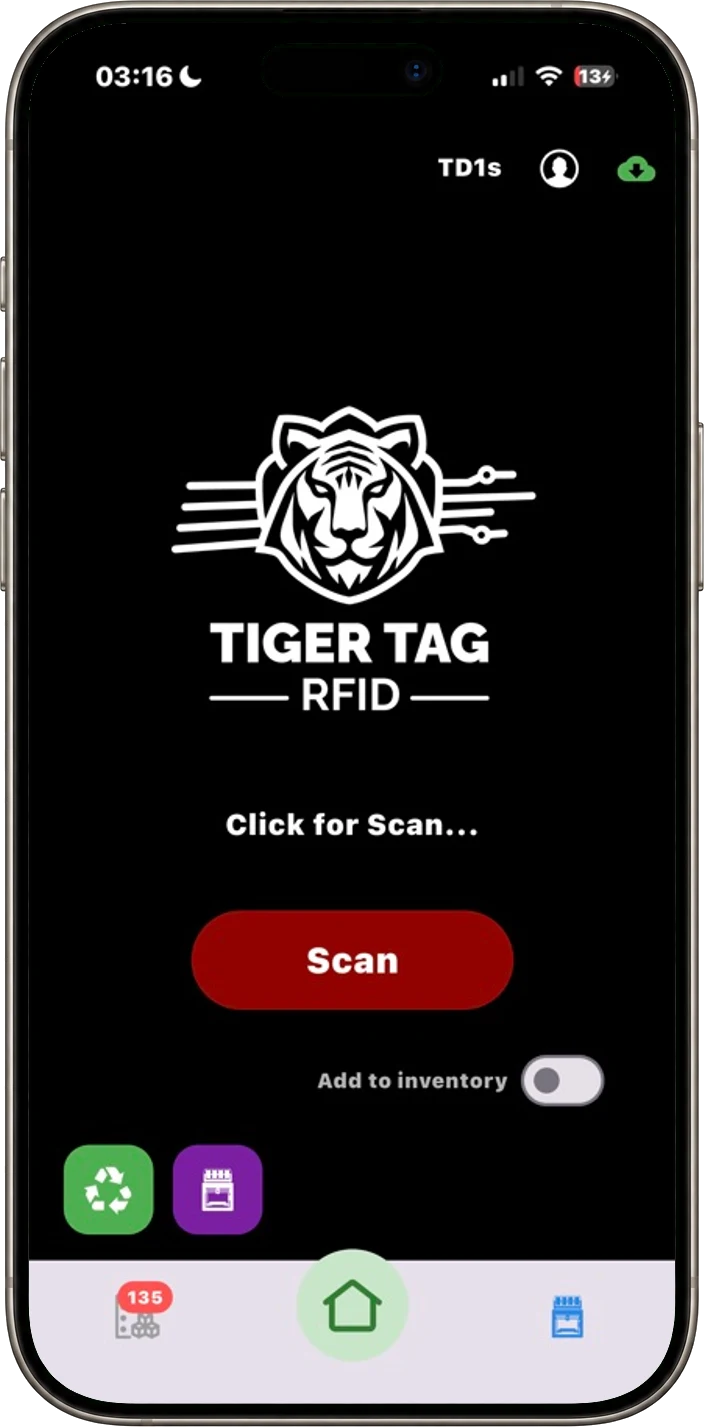
Instala Tiger Studio Manager 2 en el ordenador y la app en el teléfono.