Tiger Touch · Anycubic
适用于 Anycubic 3D 打印机的 Tiger Touch
Tiger Touch 把 BIGTREETECH Panda Touch 或 K-Touch 变成 Anycubic 打印机的实时屏幕:其状态和每个 ACE 槽位,可通过 Anycubic 云或你的局域网。
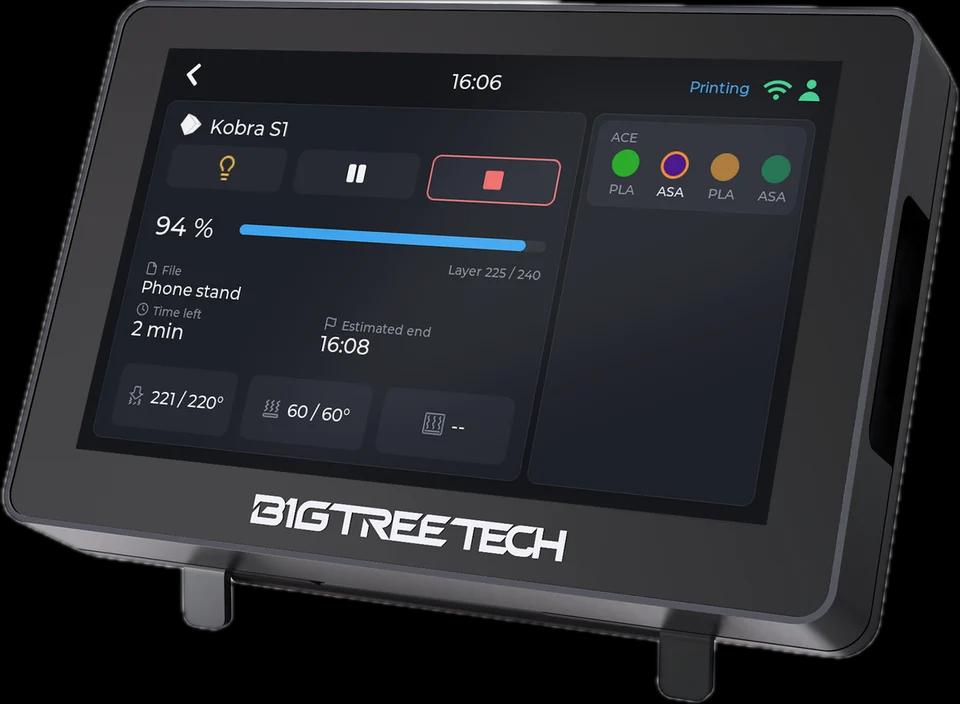
显示内容
- 在线状态、进度和正在打印的文件
- 每个 ACE 槽位及材料和颜色
- 打印时的温度(通过云时,它们随打印机自己的报告到达)
在屏幕上操作
通过 Anycubic 云或局域网都可以暂停、继续和停止;停止前会先要求确认。灯光也可以开关;通过云连接时,按钮显示的是所请求的状态,因为云端不会报告灯光状态。
连接方式
Anycubic 云(你账户中所有云端打印机共用一个会话,登录方式与 Anycubic 切片软件相同),或你的局域网(通过 TLS 的 MQTT,端口 9883)。
已在真实打印机上测试
已在真实打印机上验证:一台通过 Anycubic 云连接的 Kobra X,包括其 ACE 的四个槽位、灯光,以及打印过程中的暂停、继续和停止。局域网连接遵循同样经过验证的协议。
三步完成设置
- 1
在 Tiger Studio Manager(桌面应用)中添加打印机,使用云时请登录你的 Anycubic 账户。
- 2
刷入 Tiger Touch,使用同一个 TigerSystem 账户登录。
- 3
在 Settings > Printers 中启用该打印机。
注意事项
如果屏幕提示云登录缺失或被拒绝,请在 Tiger Studio Manager 中刷新该打印机:它会向你的账户写入新的登录信息。
Tiger Touch 文档中列出的 Anycubic 型号
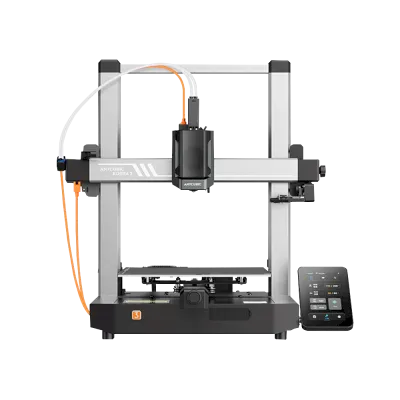
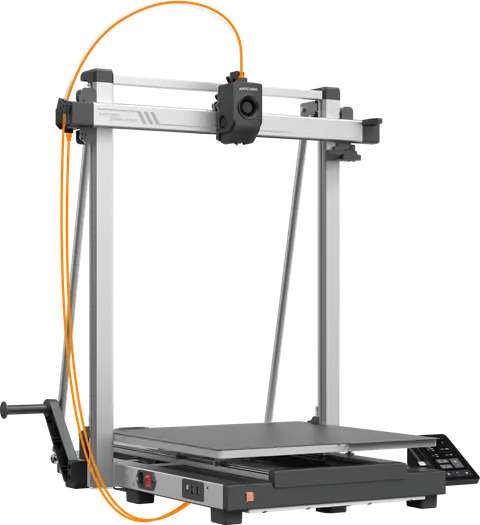
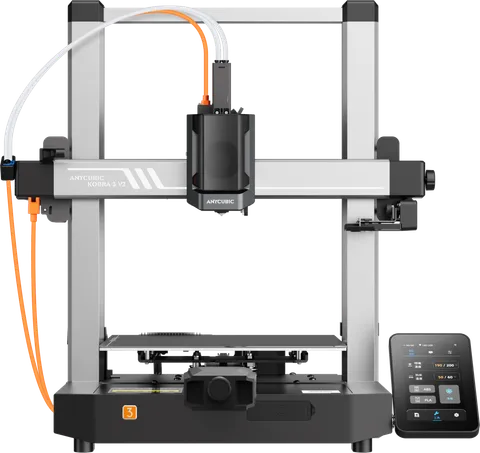
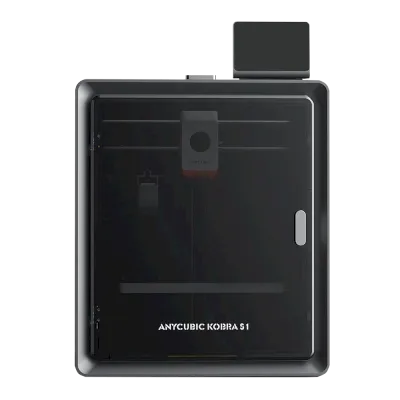
Kobra S1, Kobra S1 Max, Kobra X, Kobra 3, Kobra 3 V2, Kobra 3 Max
TigerSystem 中的 Anycubic 打印机(5)
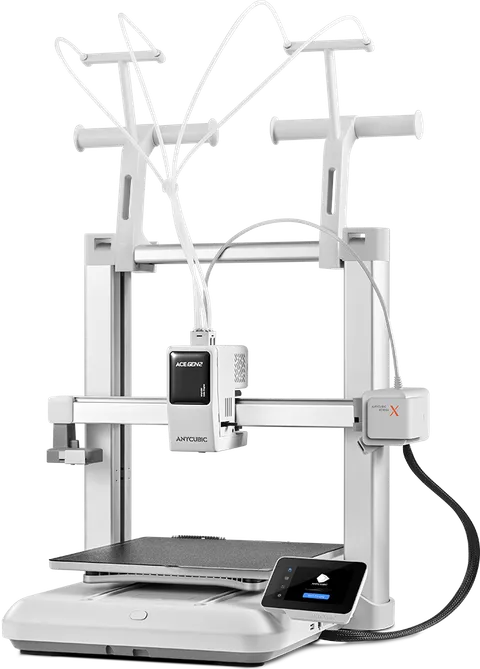
关于 Anycubic 的问题
可以通过 Anycubic 云使用吗?
可以。你账户中所有云端打印机共用一个会话,登录方式与 Anycubic 切片软件相同。已在 Kobra X 上运行过。
可以在屏幕上停止 Anycubic 打印吗?
可以,通过 Anycubic 云或局域网都行;停止前会先要求确认。使用云连接时,请在最新版的 Tiger Studio Manager 中刷新一次打印机:它会写入屏幕发送命令所需的信息。
会显示 ACE 吗?
会:每个槽位及其材料和颜色。