耗材指南 · Anycubic
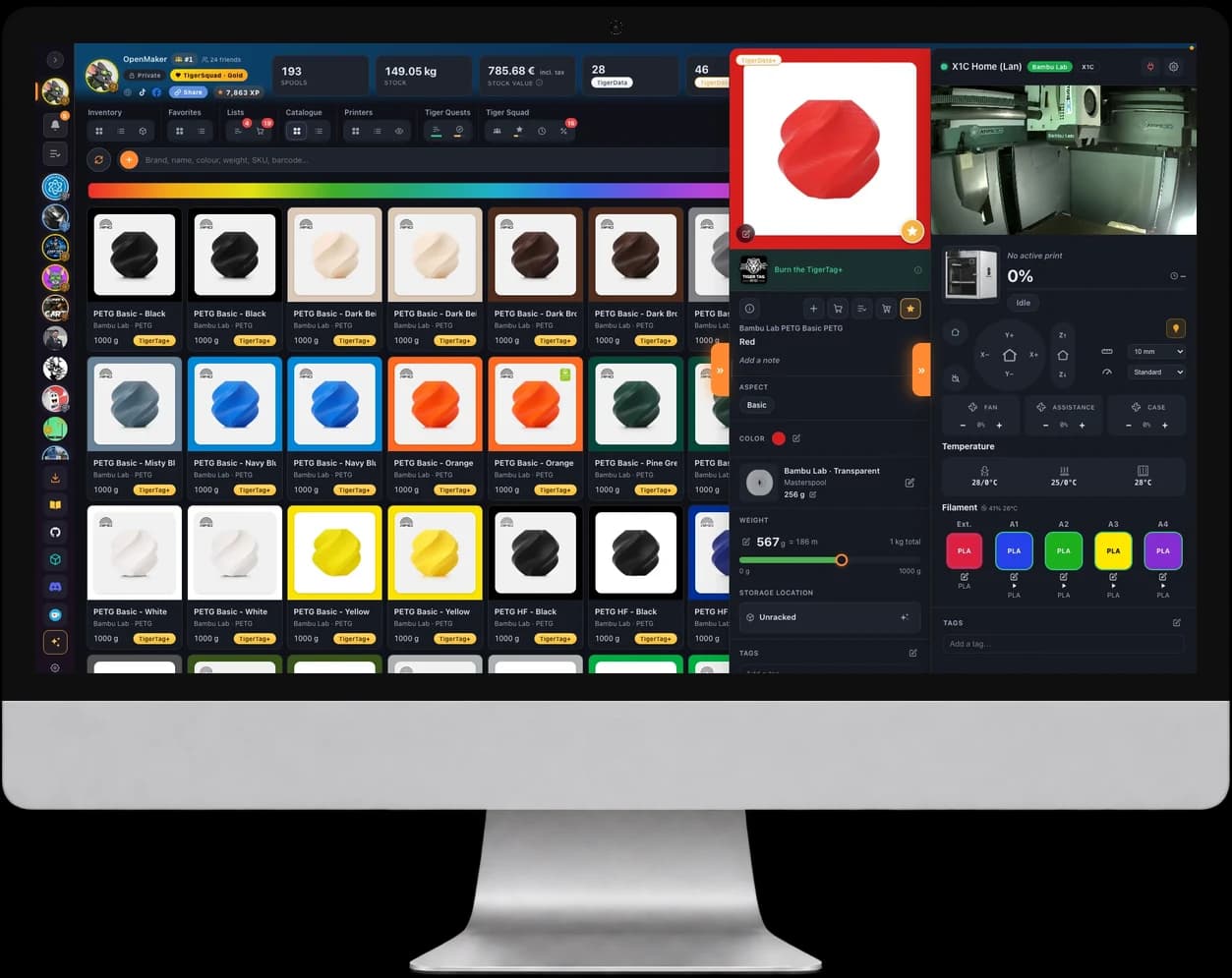
Tiger Studio Manager 2 中的 Anycubic 耗材
在库存中管理你的 Anycubic 耗材:通过目录、包装盒上的条形码,或你自己添加的 TigerTag 芯片。
免费桌面应用


添加料卷的 3 种方式
有没有芯片,你的 Anycubic 耗材都能进入库存。
- 01
从目录添加
应用的目录里已有 201 款 Anycubic 产品:选中你的那款,材料、颜色和参数随之而来。
Anycubic 目录 → - 02
条形码与 TigerQR+
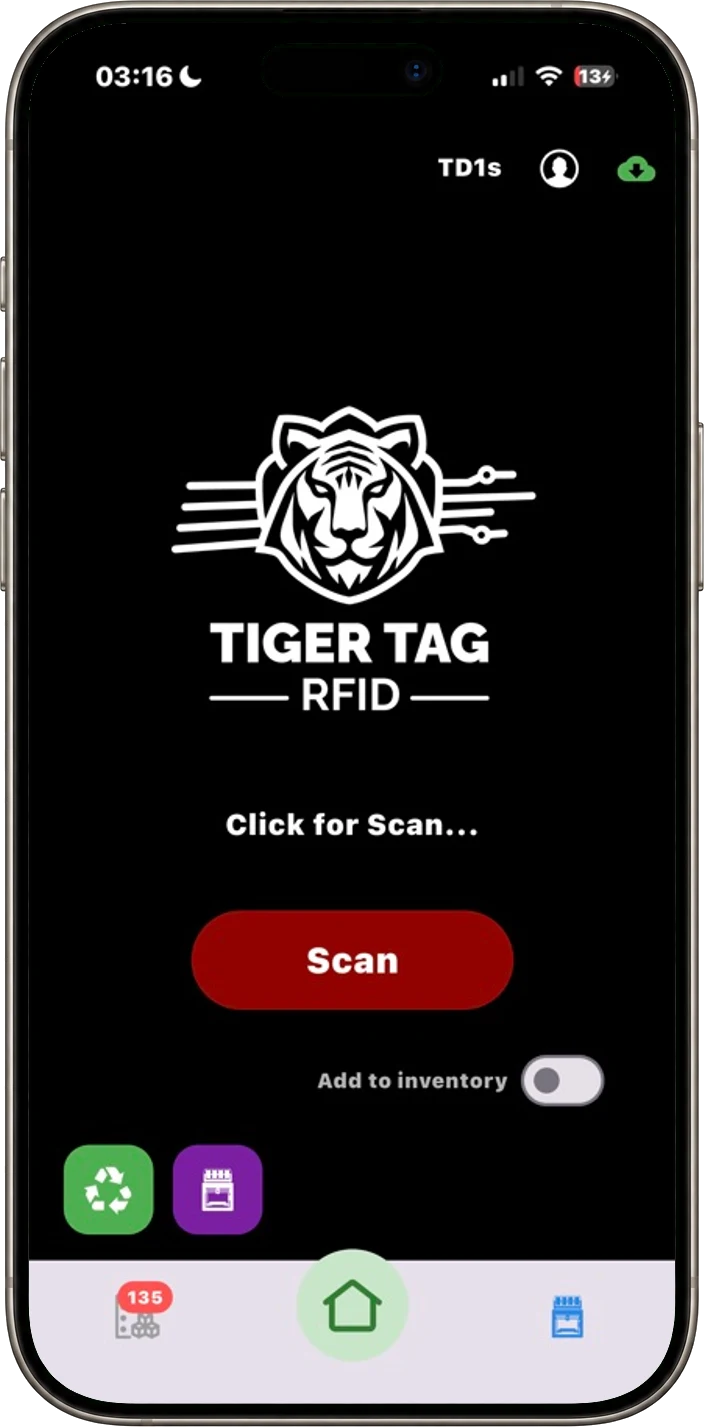
扫描包装盒上的条形码:目录会找到确切的产品。然后为料卷打印 TigerQR+:扫描它就会打开这卷。
TigerQR → - 03
你自己的 TigerTag 芯片
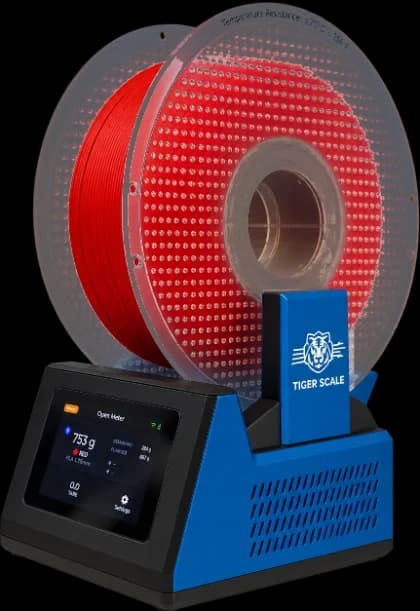
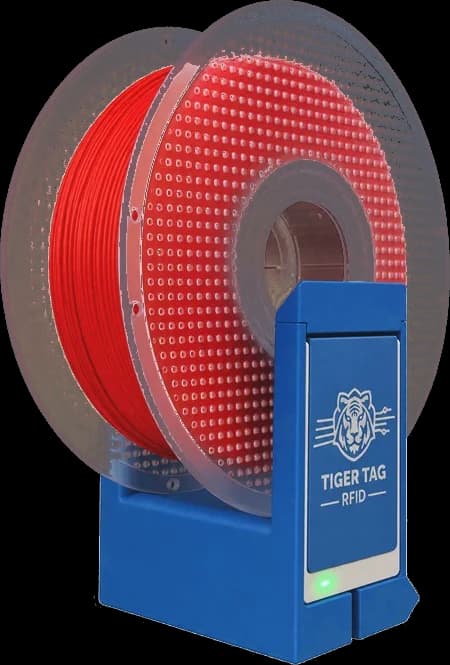
在料卷上贴一枚空白 NTAG 213、215 或 216 芯片,写入 Anycubic 产品:之后把它放上 TigerPOD Mini 就会打开它的卡片。
如何添加芯片 →
Anycubic RFID 芯片
关联功能即将推出
Tiger Studio 暂时还不关联 Anycubic ACE 芯片。不会向其写入任何内容:你的料卷保持出厂原样,打印机照常读取。
每一卷 Anycubic 料卷都有 TigerQR+
目录中的每款 Anycubic 产品都有自己的 TigerQR+,就在它的页面上。这是 Anycubic PLA Orange 的 TigerQR+:选择你的标签打印机格式,打印出来,贴在料卷上。
把这个 TigerQR+ 放到你的网站上
商店或网站:这两行代码即可显示这个 TigerQR+,附带各种格式、PNG、SVG 和打印。
<div data-tigertag-label="687628954" data-lang="zh"></div>
<script src="https://tigersystem.io/widget/label.js" async></script>
TigerQR+
任何手机扫描二维码都能打开该产品页面及其参数,无需应用。 TigerQR 怎么用
Anycubic 打印机
Tiger Studio 中的 ACE
通过本地网络或 Anycubic 账户连接你的 Anycubic 打印机:耗材槽位、当前打印和摄像头,实时呈现。
- 耗材槽位
- 当前打印
- 摄像头
兼容的 Anycubic 打印机
其他品牌的耗材
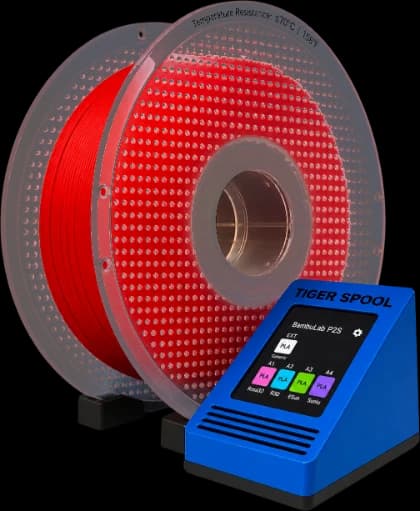
TigerTag + TigerSpool
一枚 TigerTag 芯片加上 TigerSpool,就能像 Anycubic 料卷一样填写槽位:材料、颜色和温度。
了解 TigerSpool →购买渠道
哪里能买到带 TigerTag 的耗材
出厂即带 TigerTag 芯片的料卷,碰一下即可读取。
常见问题
Tiger Studio 支持 Anycubic RFID 芯片吗?
暂时还不行:Tiger Studio 还不关联 Anycubic ACE 芯片,也不会向其写入任何内容。在此之前,可通过目录、条形码或你自己的 TigerTag 芯片添加料卷。
没有芯片的 Anycubic 料卷能添加吗?
可以:从目录(201 款 Anycubic 产品)、用包装盒上的条形码,或手动添加。
应该买哪种芯片?
任意空白 NTAG 213、215 或 216,网上几分钱一枚。TigerTag 商店有 TigerTag 芯片,但任何 NTAG 都可以。
这会改变我的 Anycubic 料卷吗?
不会。芯片中不会写入任何内容:料卷保持原样,打印机照常读取。
Tiger Studio Manager 2 免费吗?
免费。它是一款适用于 Windows、macOS 和 Linux 的免费桌面应用。