Guia de filamento · Snapmaker
Filamento Snapmaker no Tiger Studio Manager 2
Gerencie seu filamento Snapmaker no inventário, com ou sem o chip: coloque o carretel no TigerPOD Mini e ele abre, coloque-o na TigerScale e o peso se atualiza.
App de desktop gratuito
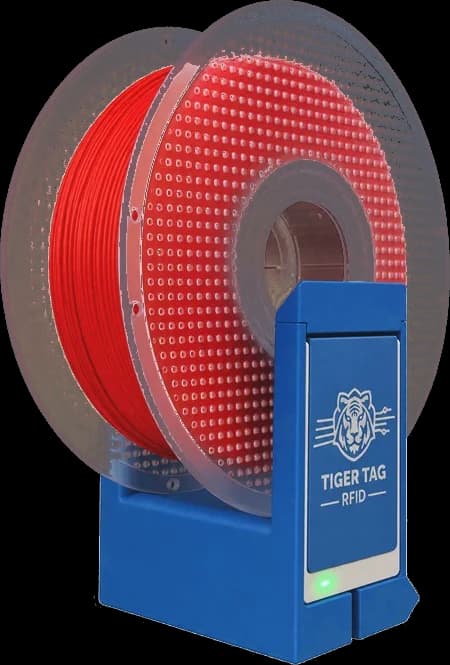


3 jeitos de adicionar seu carretel
Com ou sem chip, seu filamento Snapmaker entra no inventário.
- 01
Vincular o chip RFID
Coloque o carretel no TigerPOD Mini e vincule o chip, uma única vez, a um carretel do seu inventário. Depois, colocá-lo abre direto a ficha dele.
- 02
Pelo catálogo
Os 139 produtos Snapmaker já estão no catálogo do app: escolha o seu, e material, cor e configurações vêm junto.
Catálogo Snapmaker → - 03
Código de barras e TigerQR+
Escaneie o código de barras da caixa: o catálogo encontra o produto exato. Depois imprima o TigerQR+ do carretel: escaneá-lo abre o carretel.
TigerQR →
Chip RFID Snapmaker
Nada é gravado no seu chip
O chip Snapmaker é criptografado. O Tiger Studio não lê o conteúdo nem grava nada nele: reconhece o chip pelo identificador. Seu carretel fica como saiu da caixa, e sua impressora o lê como antes.
Um TigerQR+ para cada carretel Snapmaker
Cada produto Snapmaker do catálogo tem seu TigerQR+, na própria página. Aqui está o do Snapmaker SnapSpeed PLA Red: escolha o formato da sua impressora de etiquetas, imprima e cole no carretel.
Coloque este TigerQR+ no seu site
Loja ou site: estas duas linhas mostram este TigerQR+, com seus formatos, PNG, SVG e impressão.
<div data-tigertag-label="311472609" data-lang="pt"></div>
<script src="https://tigersystem.io/widget/label.js" async></script>TigerQR+
Qualquer celular que escaneie o QR abre a página do produto, com suas configurações, sem app. Como funciona o TigerQR
Impressoras Snapmaker
Suas impressoras Snapmaker no Tiger Studio
Conecte sua impressora Snapmaker pela rede local: os slots de filamento, a impressão em andamento e a câmera, ao vivo.
- Slots de filamento
- Impressão em andamento
- Câmera
Impressoras Snapmaker compatíveis
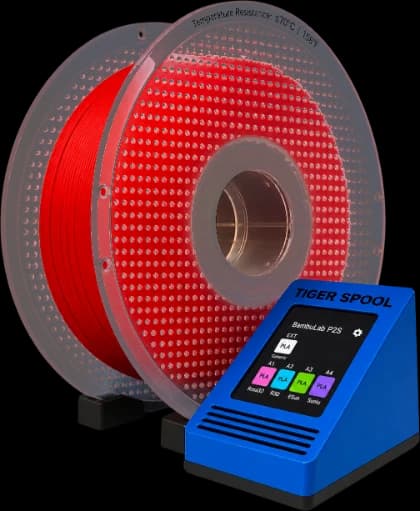
Filamento de outra marca
TigerTag + TigerSpool
Um chip TigerTag e a TigerSpool preenchem o slot como um carretel Snapmaker: material, cor e temperaturas.
Conhecer a TigerSpool →Onde comprar
Onde encontrar filamento com TigerTag
Carretéis que chegam com o chip TigerTag, prontos para ler.
Todos os filamentos TigerTag
A coleção da Atome3D de carretéis vendidos com um chip TigerTag: Rosa3D, eSun, Sunlu, R3D e outros.
Ver a coleção →Um chip para seus outros carretéis
Chips TigerTag na loja TigerTag, ou qualquer NTAG 213, 215 ou 216 virgem: os apps gratuitos gravam.
Perguntas frequentes
O Tiger Studio é compatível com os chips RFID Snapmaker?
Sim. Ele reconhece o chip pelo identificador e o vincula a um carretel do seu inventário. Não lê o conteúdo criptografado nem grava nada nele.
Posso adicionar um carretel Snapmaker sem chip?
Sim: pelo catálogo, que tem 139 produtos Snapmaker, pelo código de barras da caixa ou à mão.
O que acontece quando coloco o carretel de novo?
No TigerPOD Mini, um carretel vinculado abre na hora. Na TigerScale, o peso se atualiza.
Isso altera meu carretel Snapmaker?
Não. Nada é gravado no chip: o carretel fica como está e sua impressora o lê como antes.
O Tiger Studio Manager 2 é gratuito?
Sim. É um app de desktop gratuito para Windows, macOS e Linux.
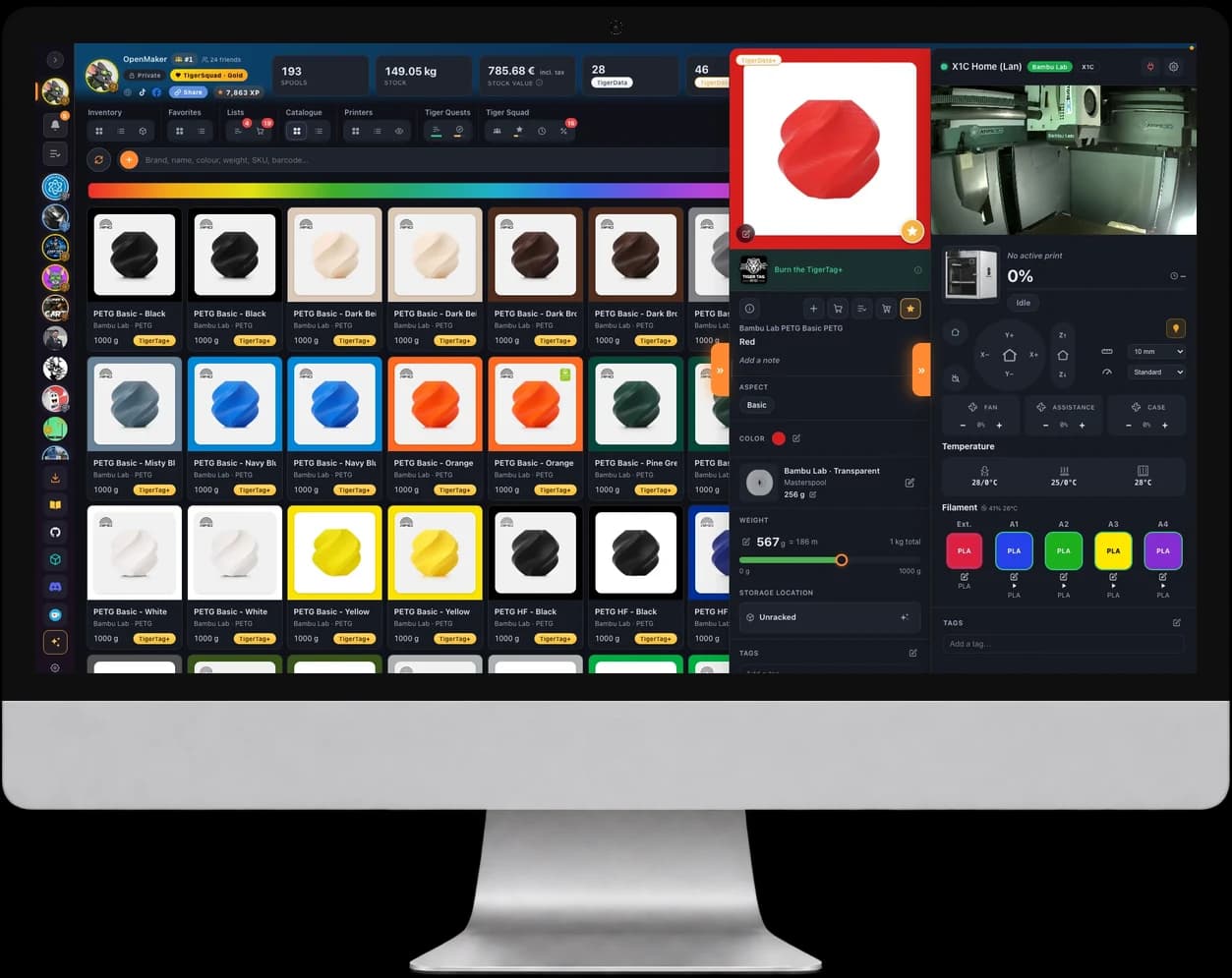
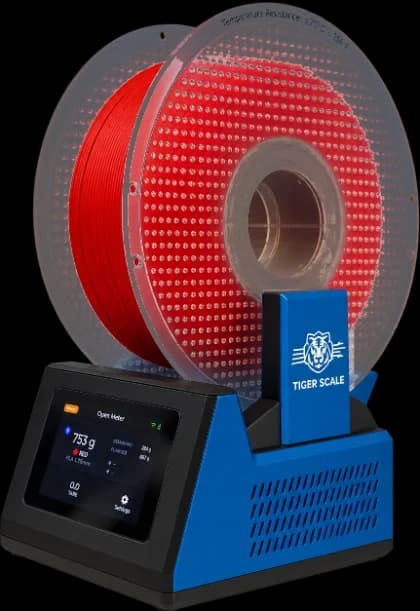
Grátis. Sem assinatura. Funciona offline. Nada trancado.
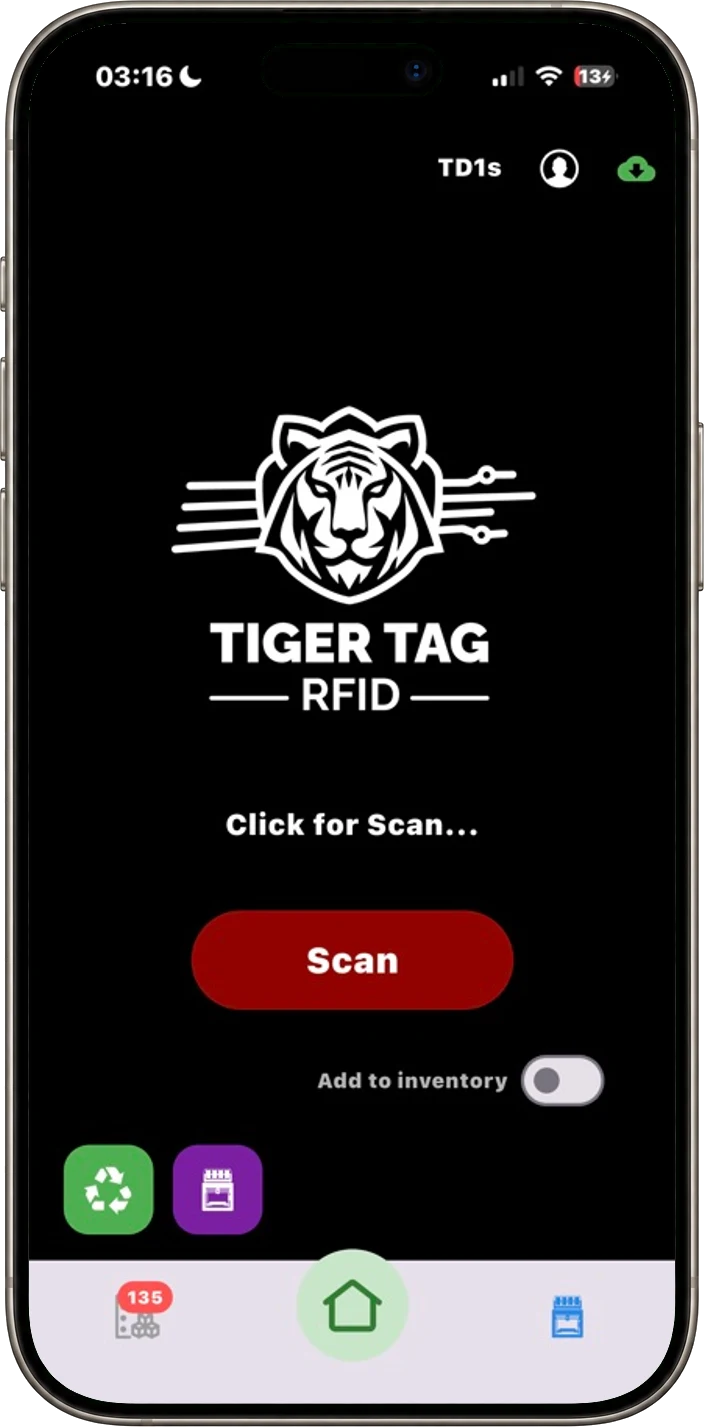
Baixe o Tiger Studio Manager 2 no computador e o app no telefone.