Gestionnaire d'imprimantes
Qu'est-ce qu'un gestionnaire d'imprimantes 3D ?
Un gestionnaire d'imprimantes, c'est le logiciel qui met toutes tes imprimantes 3D sur un seul écran — état en direct, caméras, températures et ce qui est chargé dans chaque slot — quelle que soit la marque écrite sur la façade. Voici d'où vient le problème, ce qu'un bon fait, et comment choisir le tien.
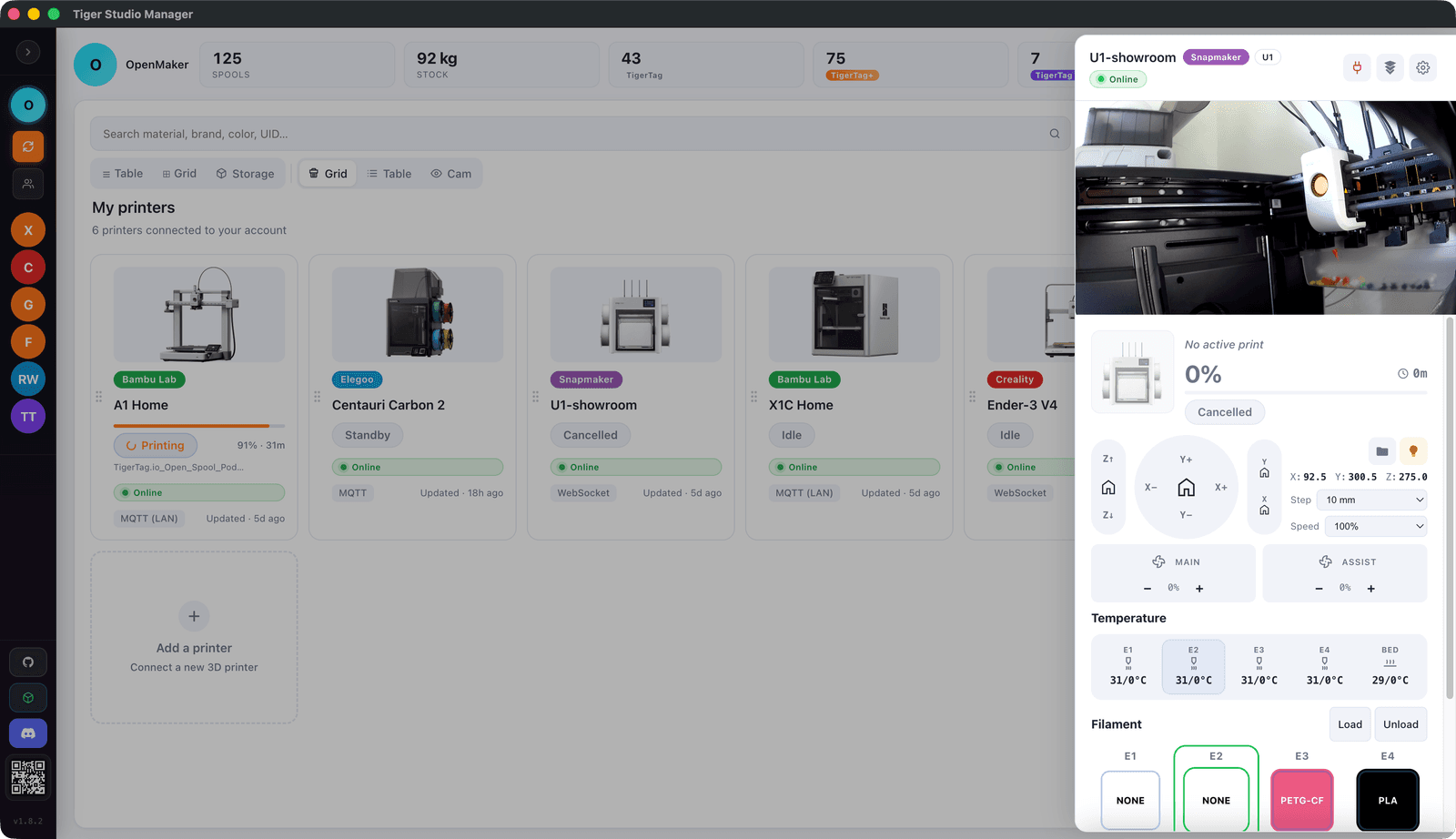
Tiger Studio — l'app de bureau gratuite.
Le problème qu'il résout
Chaque marque d'imprimante livre sa propre app — qui ne s'occupe que de ses propres machines. Une imprimante, ça va. Puis une deuxième atterrit sur ton bureau avec un autre logo, et te voilà à jongler entre deux apps, deux comptes et deux façons de faire la même chose — en te levant quand même pour vérifier la première couche.
Un gestionnaire d'imprimantes met fin au zoo d'applications : toutes tes machines au même endroit, peu importe la marque. Laquelle imprime, laquelle est libre, ce que voit chaque caméra, ce qui est chargé où — un coup d'œil au lieu d'une tournée de la maison.
Ce que fait un gestionnaire d'imprimantes
Six missions. Un bon les remplit pour toutes tes machines — pas seulement celles qui portent le bon logo.
Le parc sur un écran
Chaque imprimante et son état en direct — en cours, libre, terminé — côte à côte. Tu repères la machine libre avant d'avoir fini ton café.
Les caméras
Vérifier une première couche depuis le canapé. Toutes les caméras dans une seule fenêtre, sans zapper entre les apps.
Les températures
Buse et plateau, en direct, pour chaque machine — « est-ce que ça chauffe ? » ne demande plus de se lever.
Le filament par slot
Ce qui est chargé dans chaque slot, relié à une vraie bobine — le profil correspond toujours à ce qui s'imprime vraiment.
Les impressions en cours
Ce qui s'imprime, où ça en est, combien de temps il reste — pour tout le parc d'un coup.
Le lien filament
Un gestionnaire d'imprimantes digne du nom connaît aussi l'étagère : la bobine dans le slot, c'est la même que dans ton inventaire. Deux moitiés, un seul boulot.
Quelles imprimantes ?
Bambu Lab, Creality, Elegoo, Flashforge, Snapmaker et Anycubic — caméras, températures et filament par slot pour chacune, via l'app.
37 modèles sur la liste, et elle s'allonge. Voir tous les modèles supportés →
Comment en choisir un
Le nôtre ou un autre — cinq questions à se poser avant de s'installer.
Toutes les marques d'imprimantes
Le parc mélangé, c'est la règle, pas l'exception. Le jour où une machine d'une autre marque atterrit sur ton bureau, le gestionnaire doit juste suivre.
Il tourne chez toi
Tes imprimantes sont sur ton bureau ; le logiciel devrait y vivre aussi. Un tableau de bord qui marche quand internet tombe — et qui ne disparaît pas si un serveur lointain s'éteint.
Gratuit, vraiment
Surveiller tes propres imprimantes ne devrait pas être un abonnement. Gratuit à l'installation, gratuit pour de bon — pour toute l'étagère.
Il connaît aussi le filament
Piloter une imprimante, c'est à moitié savoir ce qui est chargé dedans. Un gestionnaire qui suit aussi tes bobines boucle la boucle — profil, couleur et grammes restants compris.
Aucun matériel requis
Pas de boîtier en plus, pas de dongle, rien à souder. Il doit parler aux imprimantes que tu possèdes déjà, telles quelles.
Où se place Tiger Studio
Tiger Studio est un gestionnaire d'imprimantes — gratuit.
Six marques sur un écran — Bambu Lab, Creality, Elegoo, Flashforge, Snapmaker, Anycubic — avec caméras, températures et le filament chargé dans chaque slot. Il tourne sur ta machine, avec les imprimantes que tu as déjà, et ne coûte rien. Windows, macOS, Linux.
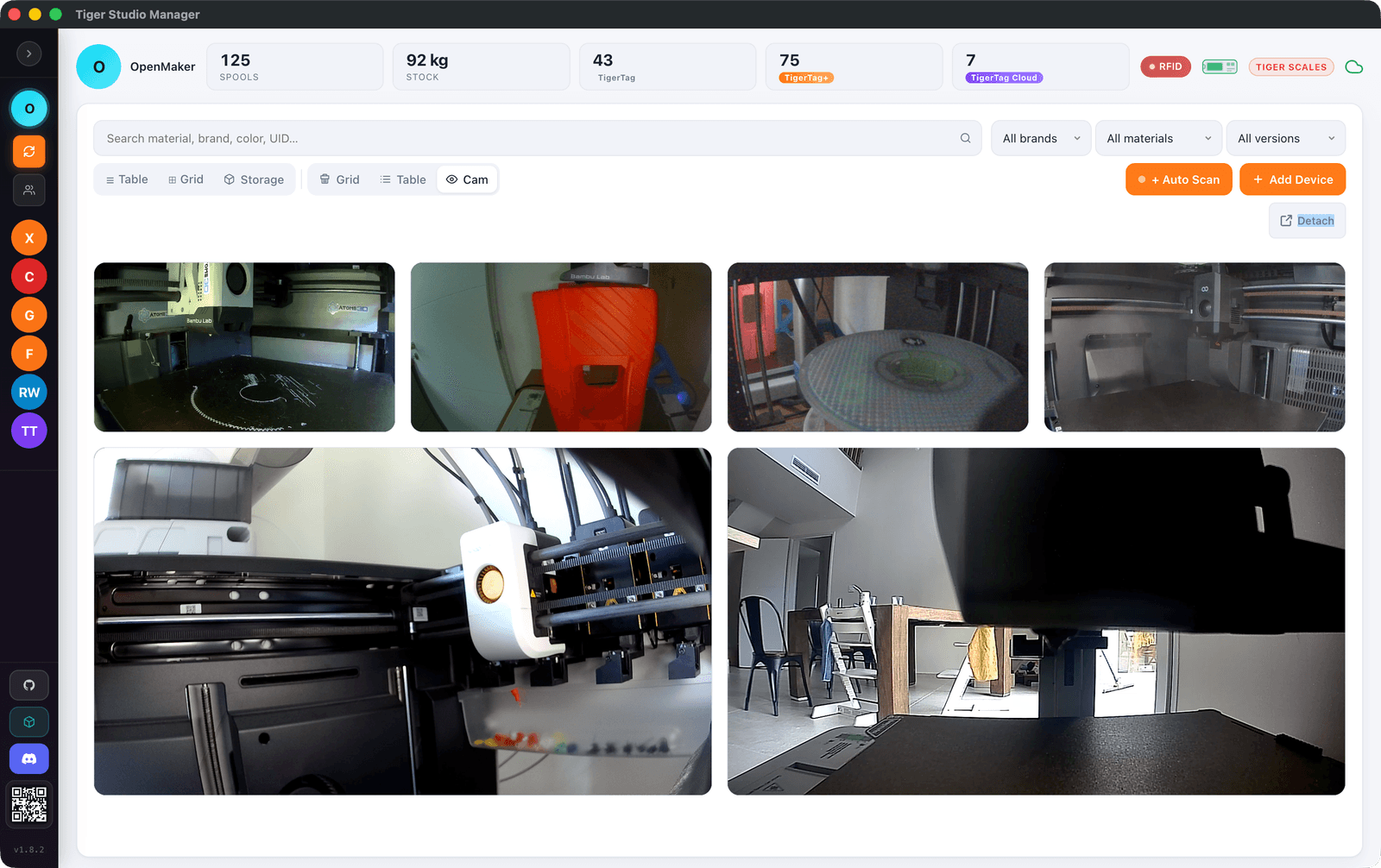
Tiger Studio — le panneau imprimante en direct.
Côté filament
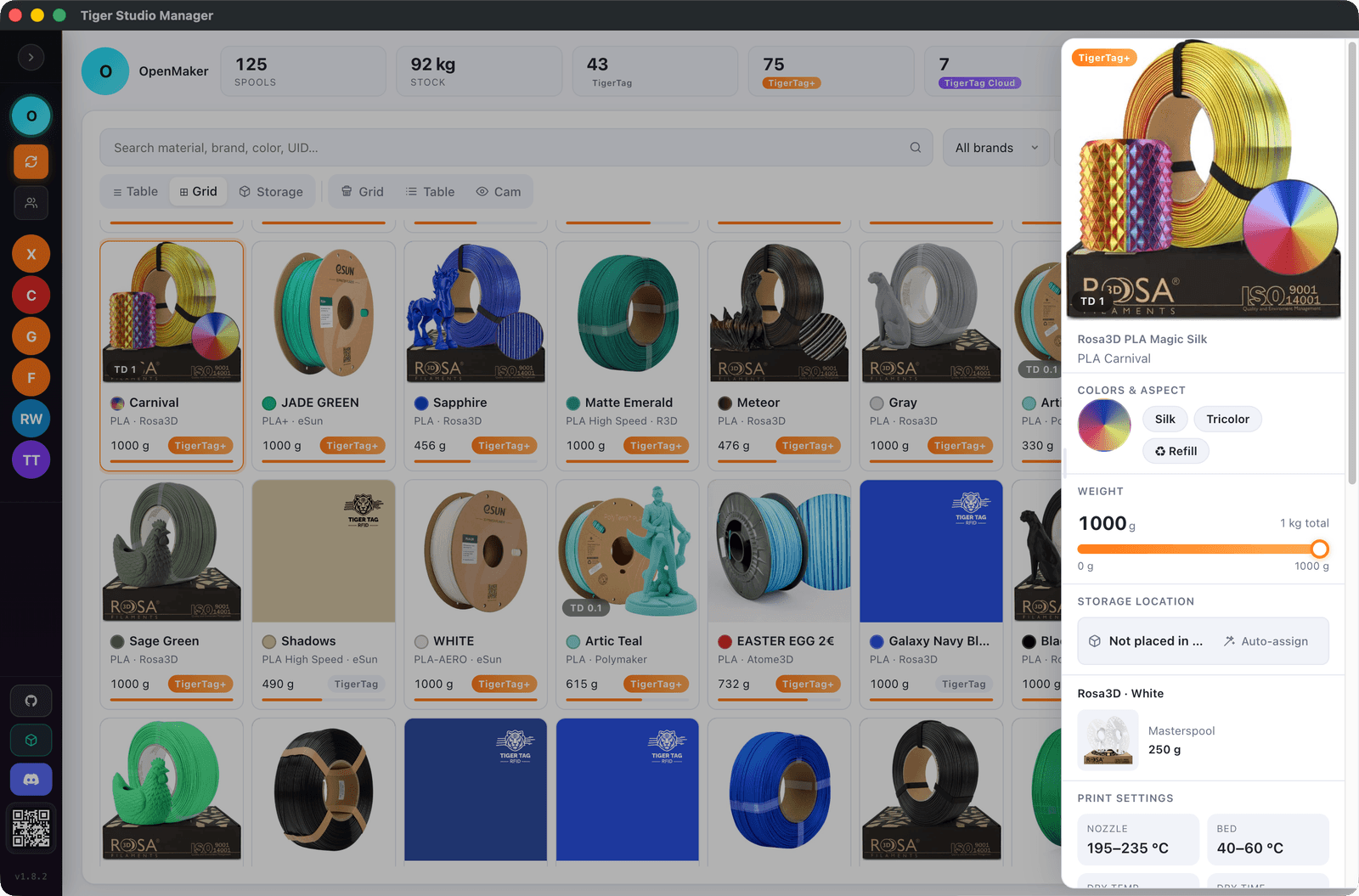
Il gère aussi les bobines.
Tiger Studio est aussi un gestionnaire de filaments : chaque bobine que tu possèdes, ses réglages et ses grammes restants, qui alimentent les slots que tu vois sur cette page. Même logiciel, l'autre moitié du boulot.
Réponses rapides
Une seule app peut-elle gérer des imprimantes de marques différentes ?
Oui — c'est tout l'intérêt. Tiger Studio met les machines Bambu Lab, Creality, Elegoo, Flashforge, Snapmaker et Anycubic sur un seul écran, gratuitement.
Existe-t-il un moyen gratuit de surveiller plusieurs imprimantes 3D ?
Oui. Tiger Studio est gratuit et montre l'état en direct, les caméras, les températures et le filament chargé par slot pour tout le parc, sur Windows, macOS et Linux.
Un gestionnaire d'imprimantes a-t-il besoin du cloud ?
Il ne devrait pas. Tiger Studio tourne sur ton ordinateur et parle aux imprimantes sur ton propre réseau — pas de compte, et internet peut tomber sans emporter ton tableau de bord.
Remplace-t-il le slicer ?
Non — ils font équipe. Le slicer prépare l'impression ; le gestionnaire surveille les machines et sait quel filament est chargé où.
Et le côté filament ?
Le même logiciel gère l'étagère : chaque bobine, ses réglages et ses grammes restants, qui alimentent les slots que tu surveilles. Une app, les deux moitiés du boulot.
Gratuit. Sans abonnement. Fonctionne hors ligne. Rien de verrouillé.
Tiger Studio sur ton ordinateur, et l'app sur ton téléphone.