Guide filament · Snapmaker
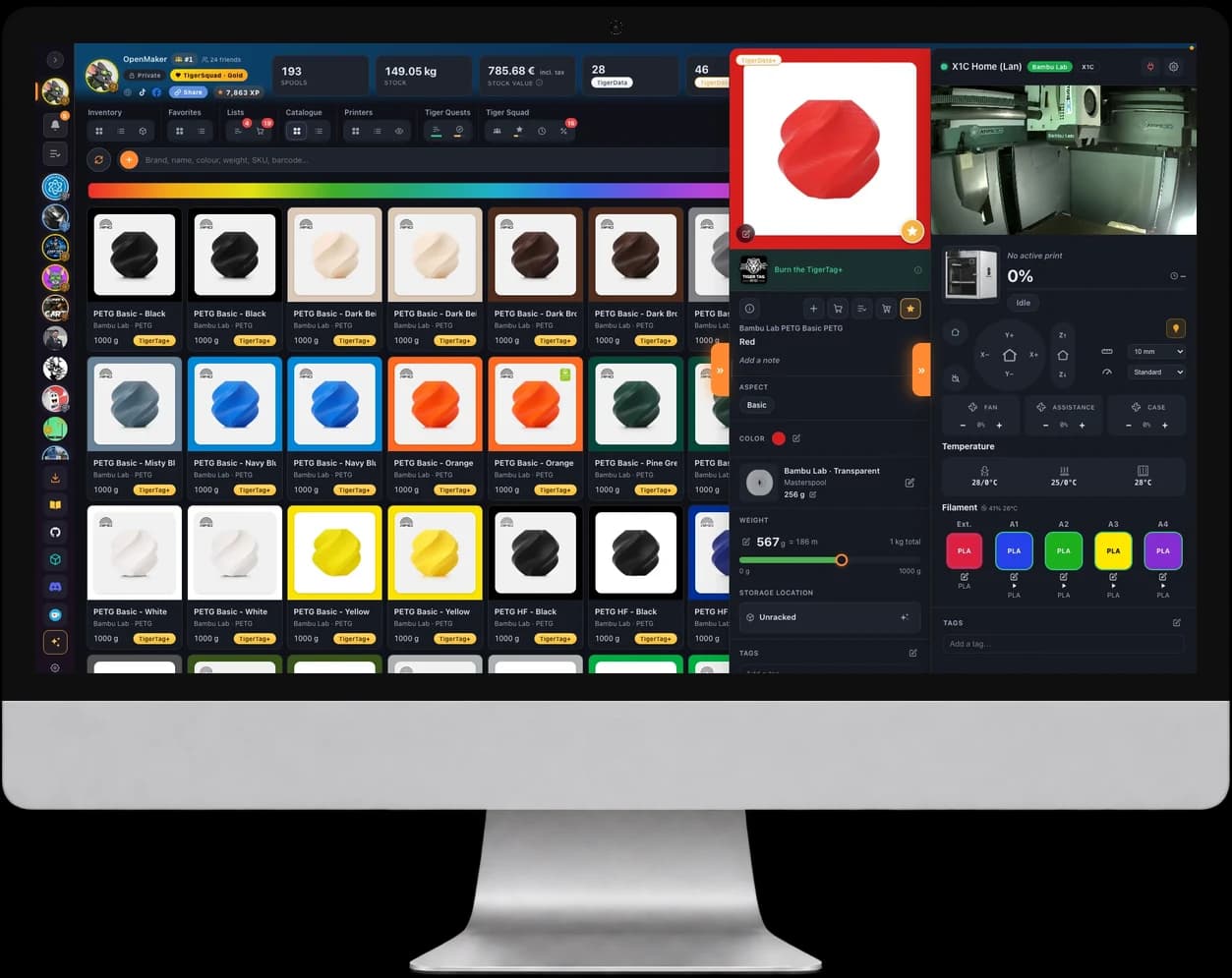
Filament Snapmaker dans Tiger Studio Manager 2
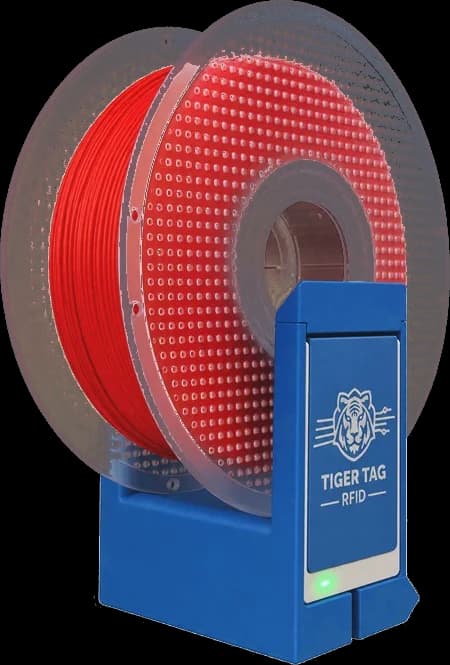
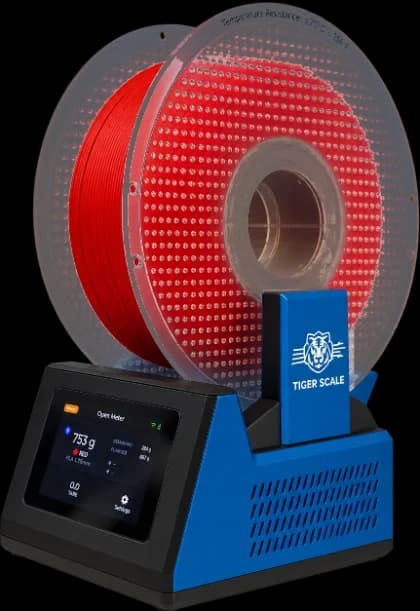
Gère ton filament Snapmaker dans ton inventaire, avec ou sans sa puce : pose la bobine sur le TigerPOD Mini et elle s'ouvre, pose-la sur la TigerScale et son poids se met à jour.
Application de bureau gratuite


3 façons d'ajouter ta bobine
Avec ou sans puce, ton filament Snapmaker entre dans ton inventaire.
- 01
Relier la puce RFID
Pose la bobine sur le TigerPOD Mini et relie sa puce, une seule fois, à une bobine de ton inventaire. Ensuite, la poser ouvre directement sa fiche.
- 02
Depuis le catalogue
Les 139 produits Snapmaker sont déjà dans le catalogue de l'app : choisis le tien, sa matière, sa couleur et ses réglages arrivent avec.
Catalogue Snapmaker → - 03
Code-barres et TigerQR+
Scanne le code-barres de la boîte : le catalogue trouve le produit exact. Imprime ensuite le TigerQR+ de la bobine : le scanner l'ouvre.
TigerQR →
Puce RFID Snapmaker
Rien n'est écrit dans ta puce
La puce Snapmaker est chiffrée. Tiger Studio ne lit pas son contenu et n'y écrit rien : il la reconnaît par son identifiant. Ta bobine reste telle qu'elle est sortie de la boîte, et ton imprimante la lit comme avant.
Un TigerQR+ pour chaque bobine Snapmaker
Chaque produit Snapmaker du catalogue a son TigerQR+, sur sa page. Ici, celui du produit Snapmaker SnapSpeed PLA Red : choisis le format de ton imprimante d'étiquettes, imprime-le, colle-le sur la bobine.
Mets ce TigerQR+ sur ton site
Boutique ou site web : ces deux lignes affichent ce TigerQR+, avec ses formats, le PNG, le SVG et l'impression.
<div data-tigertag-label="311472609" data-lang="fr"></div>
<script src="https://tigersystem.io/widget/label.js" async></script>TigerQR+
N'importe quel téléphone qui scanne le QR ouvre la page du produit, avec ses réglages, sans appli. Comment marche TigerQR
Imprimantes Snapmaker
Tes imprimantes Snapmaker dans Tiger Studio
Connecte ton imprimante Snapmaker par ton réseau local : ses emplacements de filament, l'impression en cours et la caméra, en direct.
- Emplacements de filament
- Impression en cours
- Caméra
Les imprimantes Snapmaker compatibles
Filament d'une autre marque
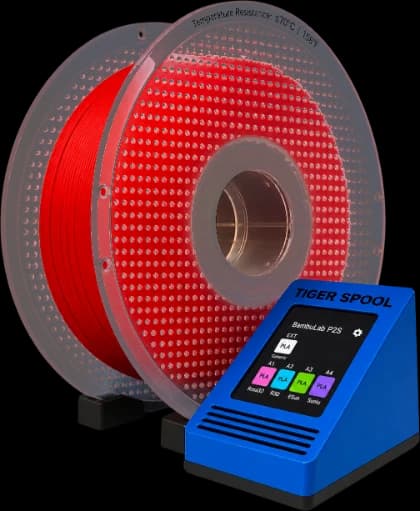
TigerTag + TigerSpool
Une puce TigerTag et la TigerSpool remplissent l'emplacement comme une bobine Snapmaker : matière, couleur et températures.
Découvrir la TigerSpool →Où acheter
Où trouver des filaments avec TigerTag
Des bobines livrées avec leur puce TigerTag, prêtes à lire.
Tous les filaments TigerTag
La collection Atome3D des bobines vendues avec une puce TigerTag : Rosa3D, eSun, Sunlu, R3D et d'autres.
Voir la collection →Une puce pour tes autres bobines
Des puces TigerTag sur la boutique TigerTag, ou n'importe quelle NTAG 213, 215 ou 216 vierge : les applis gratuites l'écrivent.
Questions fréquentes
Tiger Studio est-il compatible avec les puces RFID Snapmaker ?
Oui. Il reconnaît la puce par son identifiant et la relie à une bobine de ton inventaire. Il ne lit pas son contenu chiffré et n'écrit rien dedans.
Puis-je ajouter une bobine Snapmaker sans puce ?
Oui : depuis le catalogue, qui compte 139 produits Snapmaker, avec le code-barres de la boîte, ou à la main.
Que se passe-t-il quand je repose la bobine ?
Sur le TigerPOD Mini, une bobine reliée s'ouvre directement. Sur la TigerScale, son poids se met à jour.
Est-ce que ça modifie ma bobine Snapmaker ?
Non. Rien n'est écrit dans la puce : la bobine reste telle quelle et ton imprimante la lit comme avant.
Tiger Studio Manager 2 est-il gratuit ?
Oui. C'est une application de bureau gratuite, pour Windows, macOS et Linux.
Gratuit. Sans abonnement. Fonctionne hors ligne. Rien de verrouillé.
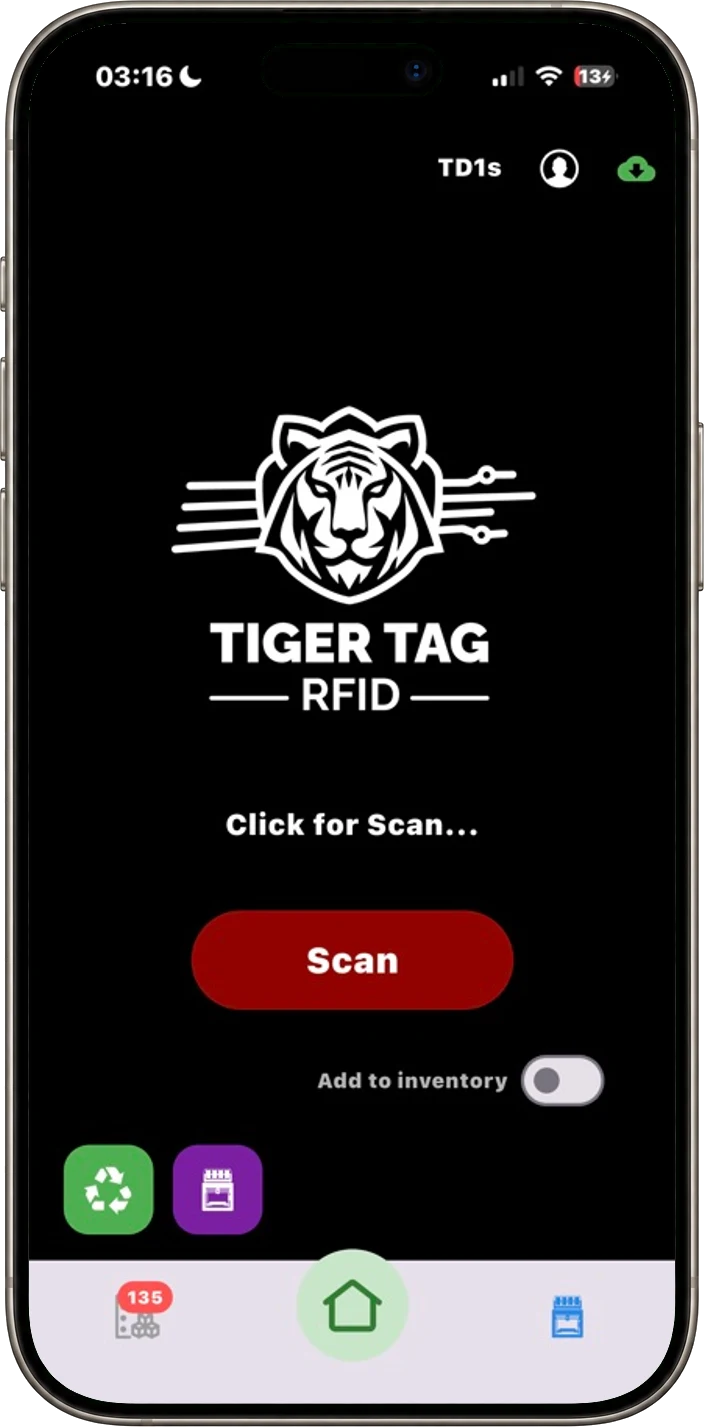
Tiger Studio Manager 2 sur ton ordinateur, et l'app sur ton téléphone.